Punya banyak hape lama yang udah gak kepake itu kadang kita bingung sebaiknya dipake untuk apa handphone tersebut, bingung apakah masih ada manfaatnya, mau dijual harganya udah murah banget, dikasih ke saudara juga udah gak layak pakai hpnya, haduuh. bingung kan saya. Wkwkwkw.
Lalu saya tiba-tiba aja punya ide, kenapa gak dipake buat cctv aja ya, kan android ada kameranya, terus bisa mengirim data layar ke komputer lagi. langsung deh saya cariin aplikasi cctv untuk android, dan saya dapet aplikasi tersebut, aplikasinya adalah IP Webcam, download di playstore, aplikasinya itu dibuat oleh developer Pavel Khlebovich, aplikasi yang sangat berguna nih buat bikin hp-hp android jadul biar ada manfaatnya, biar ada kegunaannya selain dibiarin numpuk ngumpulin debu, Hahaha.
Aplikasi ini lengkap banget lagi menu & fiturnya. Cara pakenya juga gak sulit. Tinggal kita buka aja IP Webcam
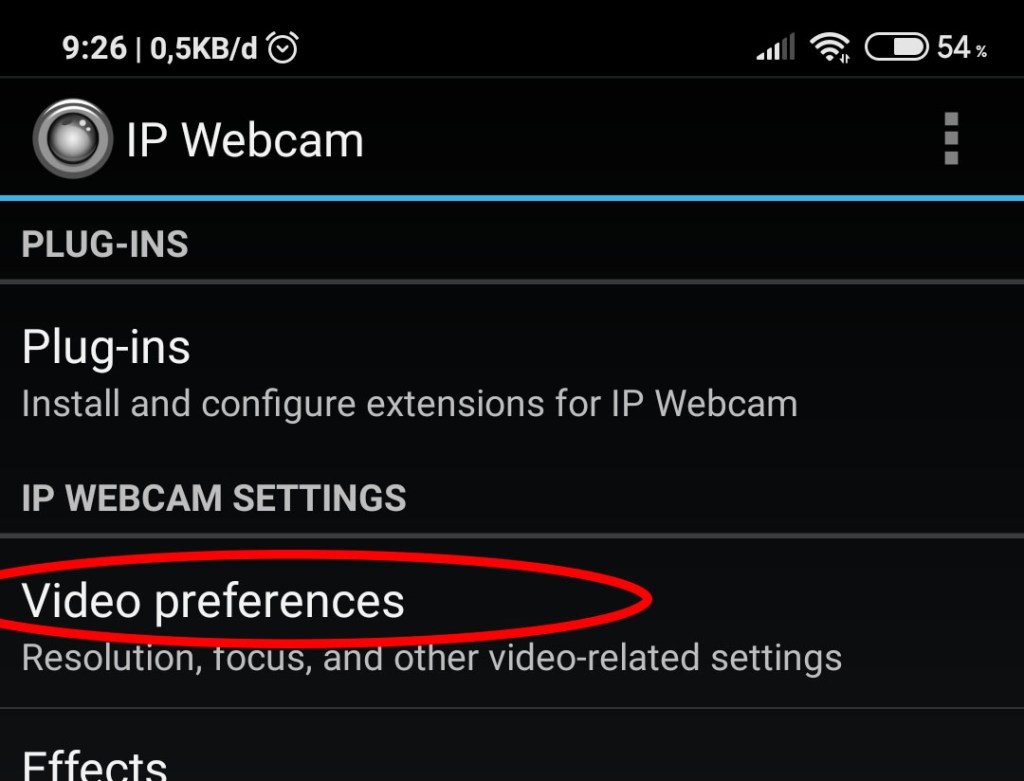
Abis itu kita setting dulu ya, masuk menu video preferences
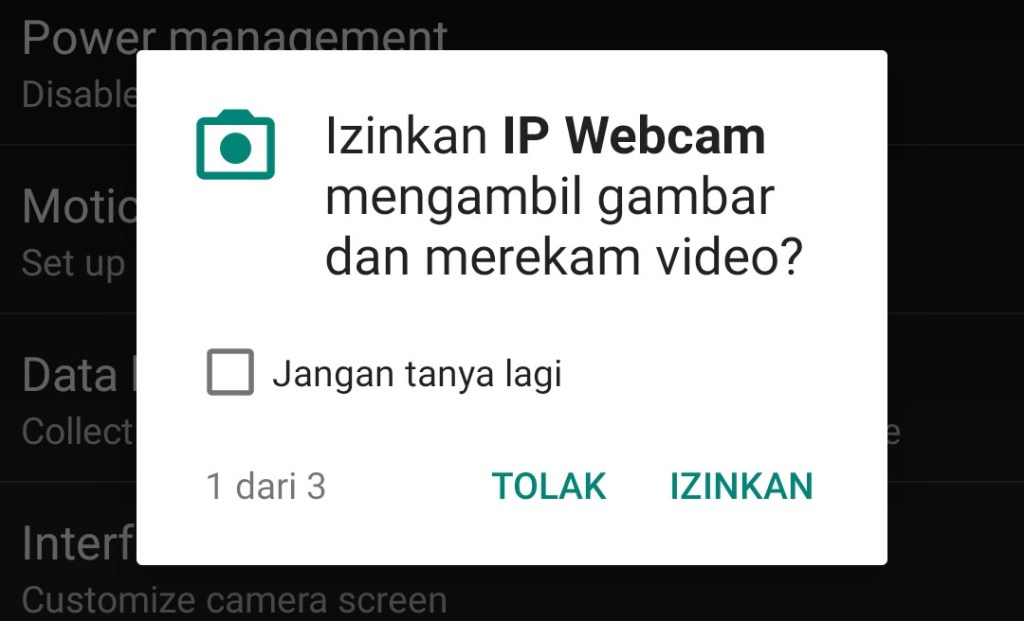
Izinkan semua permintaan akses yang diminta, yaitu merekam gambar & video, merekam suara, dan akses storage.
Biasanya saya mengatur apakah orientasi videonya portrait, landscape, atau terbalik, resolusi video, lainnya saya biarkan saja.
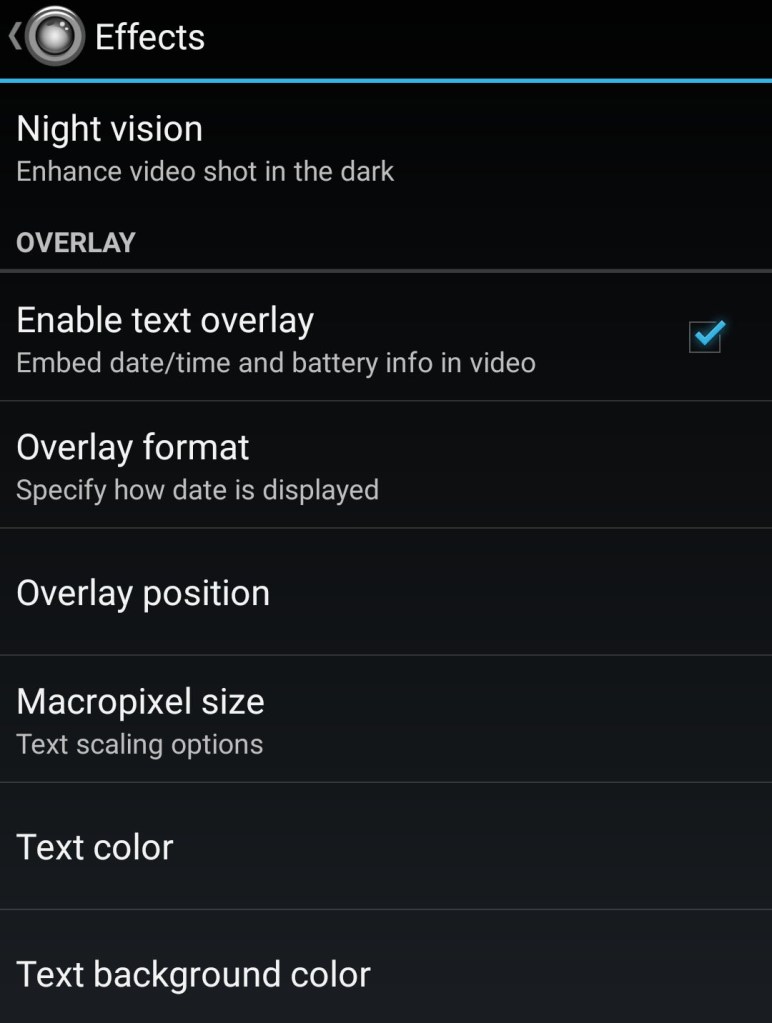
Lalu saya pindah ke menu yang lain yaitu menu Effect, di menu tersebut ada yang harus saya enable yaitu opsi Enable text overlay, fungsinya nanti akan menampilkan kapasitas baterai, jam, dan tanggal.
Hubungkan smartphone android ke Wifi rumah, kalau gak ada ya hp itu aja jadiin hotspot, nanti perangkat yang dipake buat tayangin videonya kita hubungkan ke hotspotnya hp yang jadi cctv. Perangkat penayang hasilnya itu bisa pake komputer, laptop, smart tv, atau hp lain, yang penting perangkatnya harus ada wifi & ada web browser. saya sih pake PC ya.
Jika sudah terhubung pada jaringan wifi yang sama. di app IP Webcam kamu kembali ke menu utama, pindah ke paling bawah, disana ada menu untuk start server.

Setelah kita menekan start server, dilayar hp akan muncul alamat IP
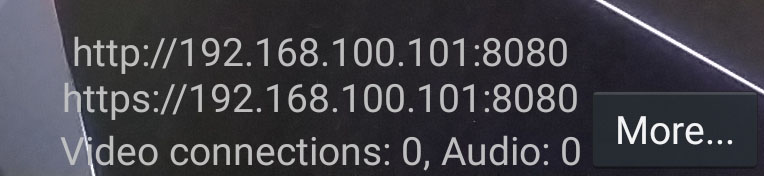
Buka alamat teresebut di komputer dengan browser mozilla firefox, google chrome, atau browser lain, tapi saya sarankan pake firefox atau chrome aja biar gak error videonya.
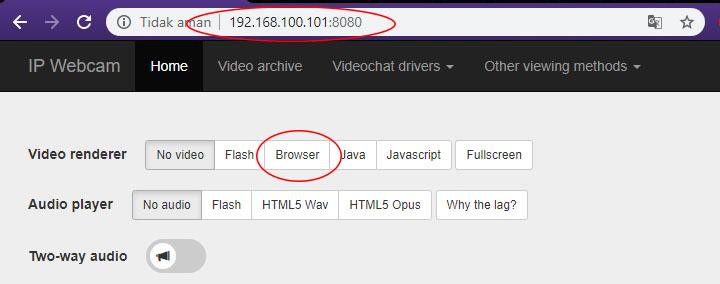
Kalau udah dibuka, pencet browser biar muncul videonya, contoh dari penayangan hp sebagai cctv di komputer saya
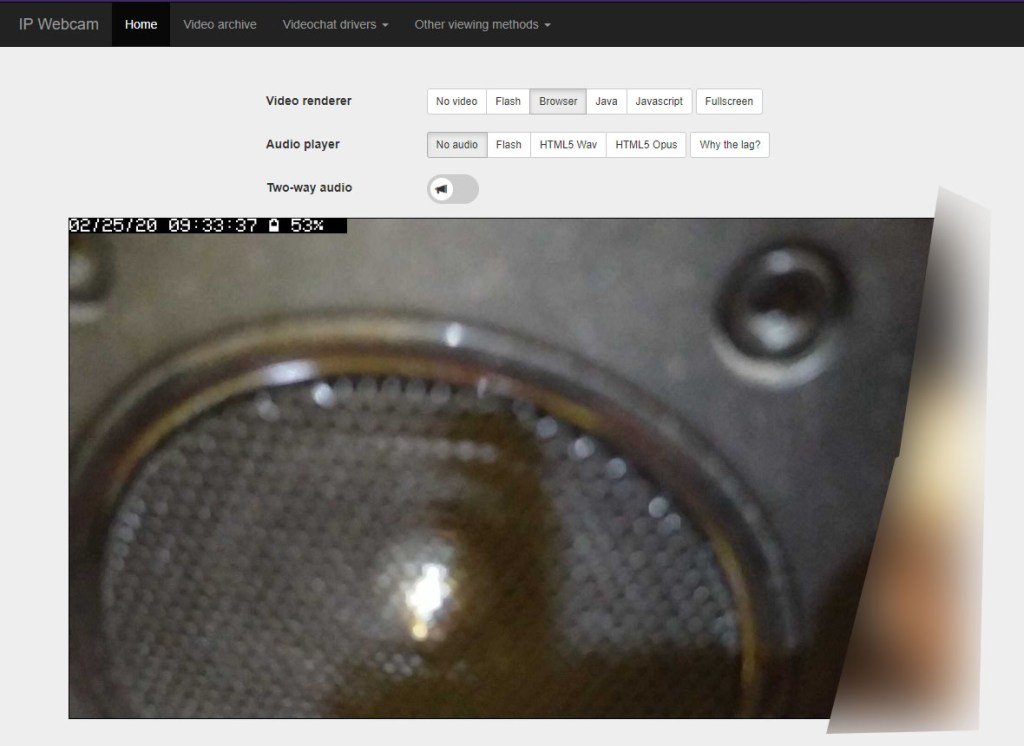
dibawahnya ada banyak setting, untuk merekam, foto, sensor gerak, tingkat kecerahan video, tingkat fokus kamera, dll. bisa diatur melalui browser.
Hp yang tadinya tidak berguna sekarang jadi ada manfaatnya lagi. Lumayan banget dapet cctv murah untuk rumah kita tanpa bayar mahal. karena untuk membuat cctv itu kita hanya manfaatin barang yang udah kita punya.
Kalau kamu ada hp lebih dari satu, bisa dipake kamera semua, syaratnya terhubung jaringan wifi yang sama dengan perangkat untuk memonitor, terus buka aja ip masing-masing dari IP Webcam di setiap hp, kita buka di browser pada tab baru, pisahin tabnya nanti di komputer kita udah jadi kayak cctv beneran, bisa tayang lokasi berbeda-beda dan semuanya tampil di satu layar komputer. biar kelihatan semua channel cctv, browsernya windowed aja, terus kecilin dijejerin satu monitor jadi 4 channel video atau kamu atur sendiri deh sesuai kemauan kamu gimana.
Alamat ip dari IP webcamnya tidak saya password, karena wifi saya sudah ada passwordnya, hehehe. kalau mau dipassword ip app webcamnya juga bisa, tinggal kamu isi aja di menu Local Broadcasting.
Buat saya manfaat dari cctv ini adalah saya langsung tahu kalau di depan pintu rumah saya ada teman dateng, biasanya saya suka gak denger kalau ada orang ngetuk pintu soalnya kalau lagi pake komputer saya pake headphone volume suaranya saya kerasin, keras banget, Hihihihi. Broadcast CCTV nya saya tayangin di hp saya taruh bawah monitor, kadang pake monitor kedua dari komputer saya.
Mau gak kamu baca artikel dari saya yang lain? kalau mau ini ada artikel cara ganti background foto pake android silahkan dibuka kalau mau tau, atau kamu baca yang ini aja tips atasi android lemot boleh kok, kalau gak mau ya gak apa-apa juga sih. Hihihihihi.
 NeoTekoTech Blog
Anda harus log masuk untuk menerbitkan komentar.