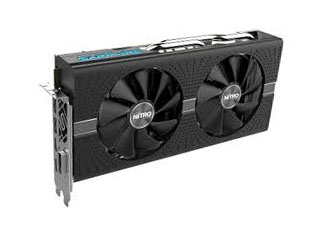
Kipas VGA AMD Radeon Sapphire RX 580 Nitro+ Tiba Tiba Ngegas Kenceng Banget Tanpa Sebab

Sepertinya saya sudah pernah cerita kalau saya pernah beli VGA Bekas di blog ini, Vga tersbut adalah RX 580 Nitro+, VGA ini bagus sih barangnya, Buat main game enak, Tapi setiap saya alt tab, dan saya merubah beberapa setting graphic di AMD Software sering banget terjadi fan vga tiba-tiba kenceng suaranya, fan berputar 100%, padahal suhu vga cuma 67 derajat celcius, suhu segitu termasuk dingin ya, fan 100% itu seharusnya berputar ketika suhu vga mencapai lebih dari 75 derajat celcius, kalau cuma 60 saja seharusnya gak berisik gitu fannya. Masalah ini terjadi terus selama kurang lebih 3 mingguan.

Awalnya saya mengira bahwa fan tiba-tiba berisik ini gara-gara chip vga overheat atau vrm kepanasan, tapi setelah saya selidiki, ternyata ini adalah masalah software, yaitu software driver amdnya, software tersebut punya pengaturan fan curve secara manual, problem yang saya alami ini terjadi ketika kita menginstall program lain yang bisa mengatur fan curve juga, misalnya sapphire trixx, msi afterburner, kedua dari software tersebut memang saya install di pc saya, jadinya tiga software itu conflict, amd software, sapphire trixx, dan msi afterburner.

Saya harus uninstall dua software tersebut, afterburner & trixx. Saya restart computer, saya coba lagi main game, saya alt+tab saya ubah-ubah setting graphic di AMD Software (Adrenaline), udah gak pernah lagi kejadian fan tiba-tiba ngegas cepet banget muternya, disaat fan ngegas, kalau di software sih kebaca 3000 – 3150 RPM, tapi setelah uninstall software yang mengacau / konflik tersebut, fan vga anteng-anteng aja di 1600 – 2300 RPM. Sudah seminggu lebih saya main game fan vga tetap tenang, udah gak pernah ngegas lagi, hehehe.

Kalau vga kamu punya problem seperti ini, terutama vga AMD, coba deh kamu pake tips yang sudah saya berikan di artikel ini. Pasti ilang deh penyakit fan tiba-tiba bersuara kenceng. Kalau masih gak ilang, coba reinstall driver amdnya juga, restart pc, kalau ada software pengatur fan speed vga selain trixx / afterburner / rivatuner, coba deh diuninstall juga.

Bila masih kenceng fannya, kamu cek suhu ya, kalau suhunya sampai melebihi 75, sebaiknya ganti thermal paste vga, sama kamu bersihkan sirip fan vga, bersihin fan, tapi repotnya repaste vga itu nyari thermal pad nya susah. yang dijual disini biasanya 1mm atau 0.5mm, sedangkan di vga saya thermal padnya 0.75mm, saya pake 1mm vga overheat, fan tambah kenceng, karena gpu die & heatsinknya kurang nempel, ada gapnya. pake 0.5mm jelas gak bagus, nanti vram & vrm overheat bisa rusak vganya. mau gak mau saya pake lagi thermal pad yang lama dari vganya, tapi karena thermal pad yang dari vga udah gepeng & ketarik & agak kotor, jadi saya tambahin thermal paste dikit di bawah & atasnya thermal pad, biar gak ada jarak / udara antara komponen & thermal pad & heatsinknya. thermal paste harus thermal paste yang gak konduktif listrik, biar gak konsleting. kalau pake thermal paste konduktif listrik udah pasti vga kamu bakal rusak.

Perlu diketahui kalau ukuran thermal pad di setiap vga berbeda-beda ya gak selalu 0.75/0.5/1mm, ada juga yang pake ukuran berbeda di vrm dan di vramnya. harus hati-hati milih thermal pad, kalau salah vga bisa tambah overheat, fan tambah kenceng suaranya, paling parah vga kita bisa rusak.

Kalau kamu mengganti thermal paste vga / mengganti thermal pad vga, harap berhati-hati, pikirkan resikonya, dan setiap resiko dari yang kamu lakukan adalah tanggugan kamu sendiri, jangan menyalahkan saya ya. DWYOR / Do With Your Own Risk!!!!
Cara Mengatasi Koneksi Internet Smartphone Android Yang Lemot Lambat Kayak Siput

Pernah gak kamu pengen internetan pake data di hp, Tapi internetnya lelet banget, buka youtube, instagram, facebook, tiktok gak jalan, browsing nyari materi pelajaran di google internetnya muter terus, buka wa juga gak bisa terima pesan, apalagi kirim pesan.

Berikut ini aku ada beberapa cara untuk mengatasi problem koneksi internet yang menggunakan layanan data.

1. Atur Prefered Network menjadi prioritaskan 3G Hsdpa / 3.5G Hsdpa+ / prioritaskan 4G Lte, atau prioritasin 5G, kalau hp kamu mendukung dan kalau nanti di indonesia jaringan Broadband sudah mendukung 5G.

Masalah ini biasanya terjadi karena pengguna hp secara sengaja atau tidak sengaja mengatur jaringan hp menjadi 2G only, jaringan 2G internetnya yang nyala adalah edge simbolnya E, atau gprs simbolnya G di sebelah sinyal. Tentu saja lemot banget jalannya data internet di hp kalau cuma pake 2G, Silahkan diubah ke tingkat jaringan yang lebih tinggi 3G, 3.5G, 4G, 5G. pilih menu tersedia yang paling tinggi aja di hp kamu. Mengaturnya biasa di menu setelan, terus pengaturan jaringan. pilih kartu sim yang dipake internetan, pencet tipe prioritas jaringan, pilih yang paling tinggi angka G nya.

2. Pindah Tempat, sambungan internet menggunakan jaringan data paling lemot kalau kita lagi di tempat yang sinyalnya jelek, biasanya yang sinyalnya gak bagus itu di dalam rumah, kamar, dalam ruang kelas, yah pokoknya kalau kita di dalam bangunan dari beton, udah pasti sinyal akan berkurang banyak. Pindahlah ke tempat yang lebih open, misalnya di teras, atau ke jalan di deket rumah. kalau masih di dalam bangunan ya pindah ke lantai yang lebih tinggi, misalnya rumah kamu dua lantai, naik ke lantai dua pasti sinyalnya lebih mendingan.

3. Masih Ada Hubungannya Dengan Sinyal, life hack sambungan data lemot nomor tiga ini kita internetannya tetap nyaman di kamar tiduran, tapi sinyal tetep bagus, internet lebih cepet, gimana caranya? yaitu dengan menggunakan modem mifi atau hp lain sebagai modem untuk menerima sinyal, taruh dan posisikan hp/mifi tersebut dirumah kamu di tempat yang sinyalnya paling bagus, biasanya di tempat tinggi, terus hidupkan wifi tethering, gunakan sinyal wifi sebagai gantinya untuk internetan di hp utama kamu. Orang punya hp kan kadang punya lebih dari satu, nah yang hp satunya itu jadiin khusus modem untuk data. atau beli mifi aja kalau memang butuh banget sinyal bagus tapi kitanya males pindah tempat nyari sinyal. Hehehe.

4. Masih Urusan Sinyal Juga, solusi nomor empat ini adalah berganti kartu provider internet, di daerah-daerah non kota, biasanya sinyal operator seluler tidak merata, operator A bagus, operator B sinyalnya sering ilang. Bila sinyal dari kartu provider yang kamu pake sekarang emang jelek, ya mending diganti aja ke operator lain, meski harga agak mahal dikit yang penting koneksinya stabil, buat saya sih gitu, kenyamanan lebih saya utamakan dari pada harga, Hehehe.

5. Cari wifi / Pasang Wifi, ini adalah solusi yang paling mahal tapi paling efektif mengatasi hp yang lemot kalau dipake internetan karena susah sinyal. Mahal banget kalau pasang sendiri, Tapi cukup murah kalau kita cuma nyari wifi eceran di warung-warung kopi, cafe, tempat makan, disekolah-sekolah, kampus, atau minta nebeng wifi ke temen yang baik hati dan tidak pelit, Hehehe.

6. Solusi mahal juga, solusi ini buat kamu yang udah nyobain kartu hp kamu di hp lain, hp pinjam teman, eh ternyata sinyalnya bagus, tapi di hp sendiri sinyalnya lemah bener, nah itu kamu perlu ganti hp, belilah hp yang penangkapan sinyalnya lebih baik dari hp kamu yang sekarang. Biasanya sih kalau di area saya, pancaran sinyal 3G & 3.5G itu lebih lemah dari pancaran sinyal 4G, otomatis kalau kartu saya pasang di hp 4G, kartu provider saya sinyalnya dapet sinyal bagus 2-3 bar. tapi kalau saya atur 3G only atau saya pasang di hp 3G, sinyalnya 3G yang ketangkep cuman 1 bar, kadang ilang & langsung pindah ke Edge, E, 2G, karena pancaran sinyal 3G di area saya kurang kuat, tidak bagus. karena pindah sendiri ke 2G, otomatis jadi lemot dong internet saya.

Kadang juga di hp yang sama-sama 4G, tangkapan sinyalnya lebih baik di hp yang satunya. Kalau ada duit sih ya silahkan ganti ke hp yang lebih baik dalam menangkap sinyal seluler. Kalau duit masih belum cukup ya saya tidak menyarankan solusi nomor 6 ini.

7. Solusi Murah Banget, Taruh hp di tengah wajan atau masukin ke dalam kaleng besar untuk menguatkan sinyal hp, Percaya atau enggak saya udah coba cara ini untuk memperkuat sinyal hp, hasilnya lumayan naik 1 bar, internet lebih stabil & lebih cepet, tanpa ditaruh di wajan / kaleng internet cuma 80 – 150 kBps, setelah masuk wajan / kaleng jadi lebih cepet 300 – 500 kBps, lumayan banget kan naiknya, Hehehe. Silahkan dicoba, tapi kalau pake wajan, pake yang bersih ya, kalau pake kaleng, cari yang gede terus kalengnya jangan sampai ada bagian tajam, karena kalau tajam nanti bisa menggores hp kamu, sayang hpnya.

Selain internet lemot, Apakah kamu mengalami android lemot banget kalau buka aplikasi?, coba kamu atasi dengan cara yang sudah saya tulis di blog ini juga. Terimakasih bila kamu mau membacanya, Hehehe.

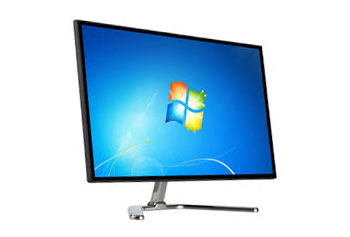
Memilih Monitor Komputer IPS vs VA vs TN

Monitor berjenis TN

Monitor TN ini cocoknya untuk main game kompetitif fast phase, Sampai saat ini monitor berjenis TN yang memiliki Refresh Rate paling tinggi dari semua jenis monitor. Response Time termasuk yang paling bagus dari jenis-jenis panel monitor lain. Untuk gaming ok aja, refresh rate tinggi, response time cepet, dijual dengan harga murah, 3 jutaan sudah dapet monitor TN refresh rate tinggi. Tapi bukan berarti monitor TN ini adalah yang terbaik, Kekurangan paling mengganggu dari monitor TN ini adalah Viewing Angle yang sempit, warna akan berubah bila kita melihat dari sudut terlalu tinggi atau terlalu rendah. Kekurangan lain adalah Kecerahan Backlight tidak merata antara bagian paling atas dan paling bawah, satu lebih redup, satunya lebih terang padahal warna yang ditampilkan adalah sama. Warna hitam kurang pekat, dimata saya sih warna yang seharusnya hitam jadi kelihatan gray, abu-abu gitu. Akurasi warna juga gak terlalu bagus. Sehingga monitor jenis TN ini gak bagus untuk pekerjaan yang sensitif dengan akurasi warna, Untuk nonton film juga gak enak, kalau cuma main game sih kepala kita posisinya tetap di depan monitor lurus di posisi viewing angle terbaik masih cocok untuk gaming, tapi kalau udah nonton film kan posisi kepala kita suka pindah, misalnya kalau lagi nyender kursi, atau kalau kita nontonnya gak sendiri, orang-orang yang di samping & orang yang tinggi badannya gak sama dengan kita akan dapet bagian viewing angle yang buruk.

Monitor Jenis IPS

Sudah banyak yang pake monitor berjenis ini karena viewing anglenya yang lebih baik dari TN, meski kita nonton monitornya dari samping kanan, kiri, atas, bawah, gambar masih terlihat jernih & tidak banyak perubahan warna. Buat nonton enak banget, bebas pindah-pindah tempat, film yang kita tonton tetap bagus warnanya. warna hitam lebih pekat & backlight lebih merata, jika kita menampilkan satu warna, dari semua daerah di layar akan tampil sama dengan kecerahan yang merata. Tetapi untuk nonton film monitor jenis IPS ini kekurangannya adalah IPS GLOW, Yaitu sudut sudut monitor lebih bercahaya dari bagian lain, IPS glow ini gak kelihatan kalau kita nonton filmnya di ruangan terang & filmnya scene cerah, IPS Glow sangat kentara ketika kita nonton filmnya dengan lampu ruang dimatikan dan filmnya scene gelap, kelihatan banget di sudut sudut warna hitam jadi agak berwarna kuning keemasan, cukup mengganggu jadi IPS gak cocok untuk nonton film di ruangan gelap kurang cahaya.

Untuk main game monitor IPS masih enak, masih sering jadi pilihan utama PC gamer, Monitor IPS rersedia refresh rate tinggi, tapi harganya mahal ya, gak semurah high refresh rate TN. Selain itu response timenya gak secepet TN, kalau cuma untuk gaming casual seperti saya sih gak kerasa bedanya, tapi kalau yang pake pro-gamer yang main game esport fast phase, mungkin bakal kerasa beda.

Untuk desain grafis banyak yang pake monitor jenis ini, Akurasi warna lebih bagus dari monitor TN, Cocok untuk desain & Pekerjaan yang sensitif dengan akurasi warna.

Monitor Jenis VA

Monitor ini viewing anglenya berada ditengah-tengah antara TN & IPS, lebih lebar dari TN, tapi lebih sempit dari IPS. Untuk nonton film scene gelap, monitor ini paling bagus, warna hitam lebih pekat dari ips, gak ada masalah seperti IPS Glow, jadi warna hitam di kondisi gelap, scene gelap akan terlihat lebih bagus dari IPS. Selain itu untuk rasio kontrasnya, yaitu perbedaan kecerahan antara pixel paling gelap dan yang paling terang monitor VA ini adalah yang terbaik, lebih baik dari IPS. Untuk monitor HDR, Jenis VA ini akan menjadi pilihan yang bagus untukmu.

Untuk kerja monitor VA ini lebih enak dari monitor IPS, karena color reproduction lebih baik & lebih akurat.

Kekurangan dari monitor VA adalah motion blur, blur terjadi karena response time dari monitor ini cukup tinggi, untuk gamer yang matanya sensitif pasti akan menyadari antara monitor IPS TN dan VA, monitor VA ini yang paling blur. Sehingga monitor VA ini kurang enak buat main game. Apalagi kalau gamenya fast phase. Untuk refresh ratenya sih monitor ini juga ada high refresh rate, harganya sama mahal dengan monitor IPS high refresh rate. bukan pilihan yang baik kalau untuk bermain game. Untuk main game saya saranin pake IPS / TN aja. Untuk home theather, lampu digelapin monitor VA ini cocok banget.

Kesimpulan

Dari ketiga jenis monitor itu semua ada kekurangan & kelebihan masing-masing, sebelum membeli monitor pikirkan dulu baik-baik untuk apa monitor yang akan kamu beli itu. Sesuaikan jenis monitor yang akan kamu beli dengan kebutuhan harian kamu.

Artikel saya yang lain, ubah android jadi modem dengan kabel atau tanpa kabel boleh dibaca kalau kamu tertarik, yang ini juga boleh cara transfer file android ke pc tanpa kabel data. Terimakasih kalau bersedia membaca, kalau enggak ya gak apa-apa kok, Hehehe.

Cara Menjadikan Android Sebagai Modem Untuk Laptop Dan Komputer Melalui Kabel & Wireless

Cara memanfaatkan internet dari smartphone android untuk dipakai di pc banyak sekali caranya, yang paling sering saya pake adalah dua cara ini yaitu dengan wifi, wireless tethering, wireless hotspot, penambatan nirkabel. atau dengan kabel, disebut usb tethering, penambatan usb.

Dengan Wifi, Wireless Internet Sharing. Caranya

Hidupkan sambungan data di hp

Masuk menu setelan

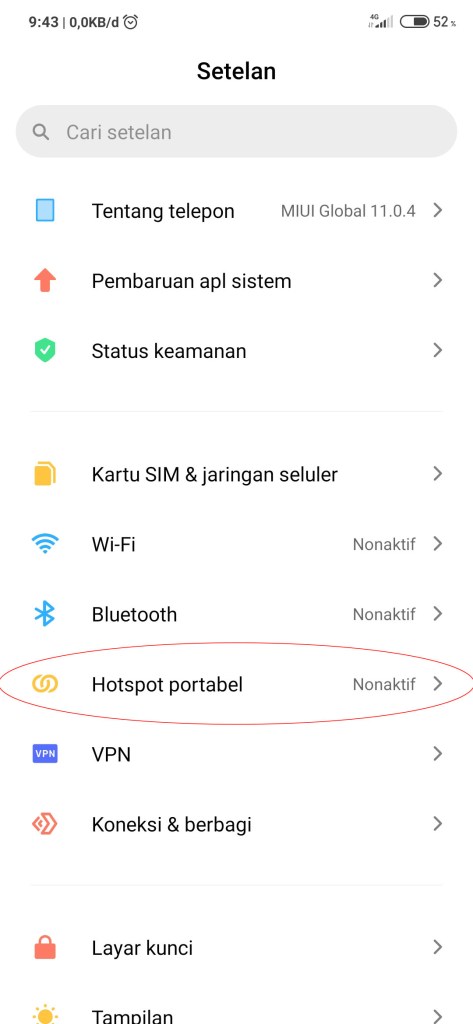
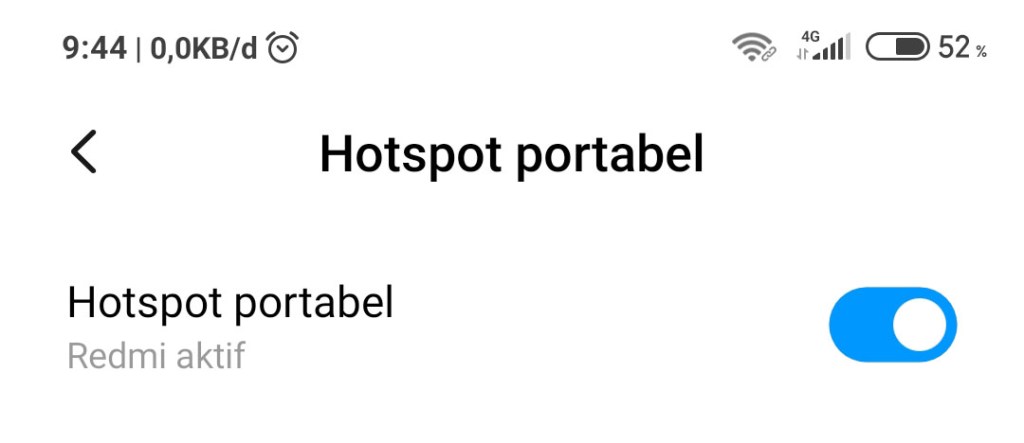
Masuk ke menu Hotspot Portable

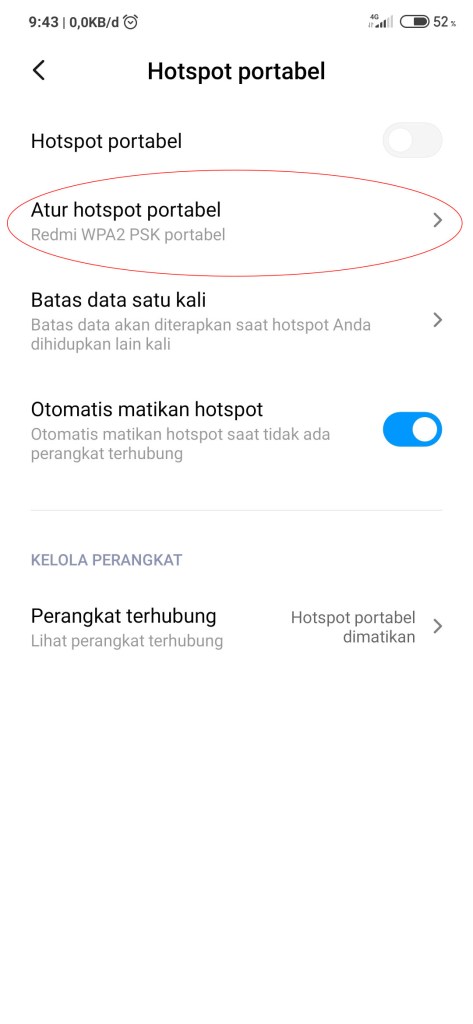
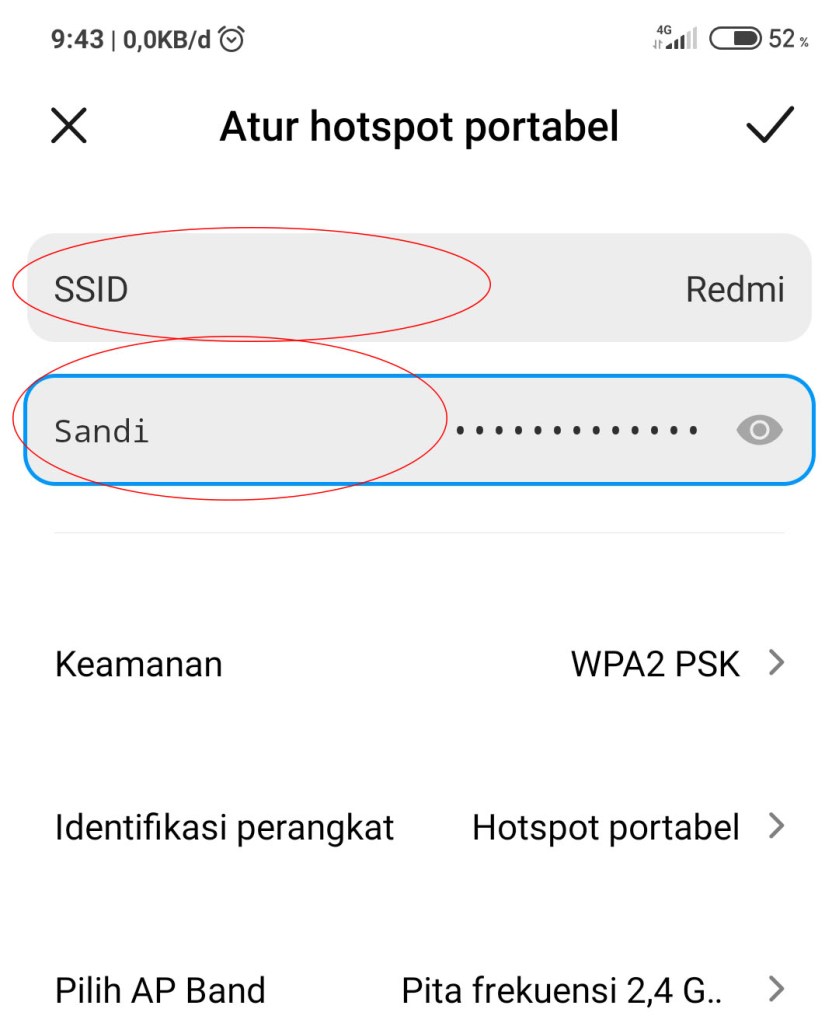
Atur hotspot sesuai keinginan, yang perlu diatur cuma nama wifi & password, lainnya biarkan saja

Yang saya lakukan hanya mengganti password saja, biar lebih mudah diisikan ke perangkat yang nanti ikut koneksi wifi, karena kode standardnya adalah angka dan nomor acak. sulit diisikan dengan mengingat dan mengetik.

Pencet tanda centang di pojok atas, kembali ke menu sebelumnya

Hidupkan hotspot

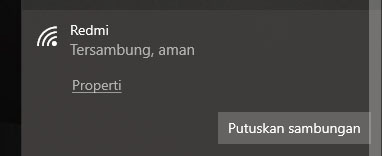
langsung sambungkan perangkat komputer ke access point / ssid hp yang baru saja kita hidupkan.

Tetapi ketika komputer kita tidak ada wifinya, atau driver wifi pada laptop belum diinstall tentunya kita gak bisa pake cara tersebut, kita harus menggunakan cara lainnya yaitu dengan kabel data.

Cara Berbagi Koneksi Internet Dengan Kabel Data USB

Hidupkan data di smartphone kamu

Masuk menu setelan

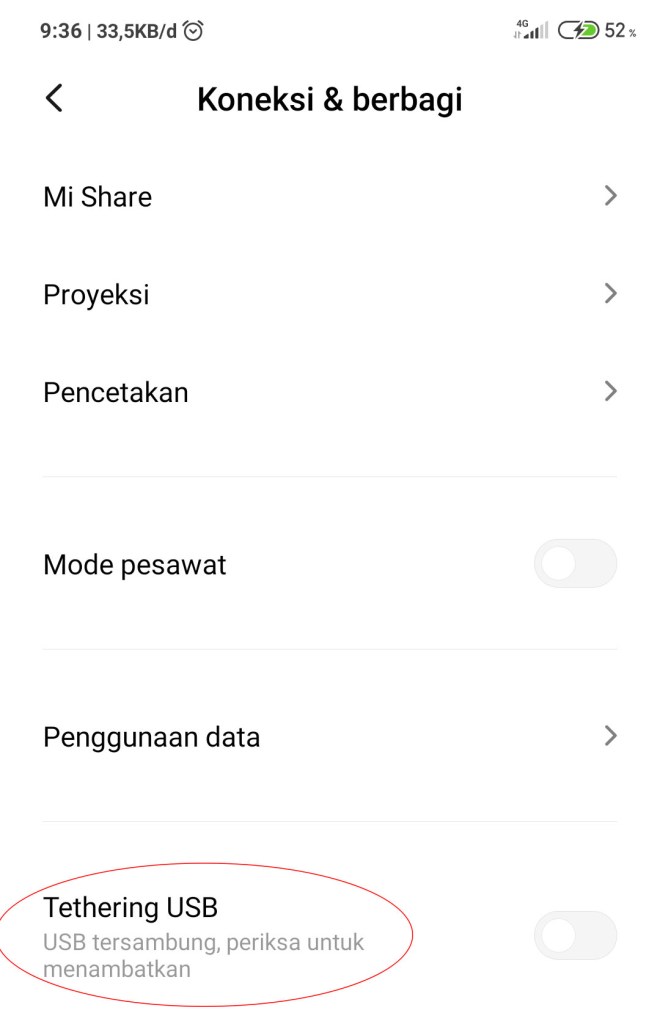
Masuk network & sharing / koneksi & berbagi

Pasangkan kabel data ke HP dan ke komputer, hidupkan tethering usb

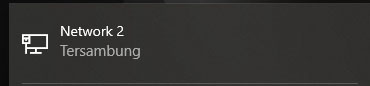
Tethering usb sudah hidup & siap digunakan untuk internetan dikomputer

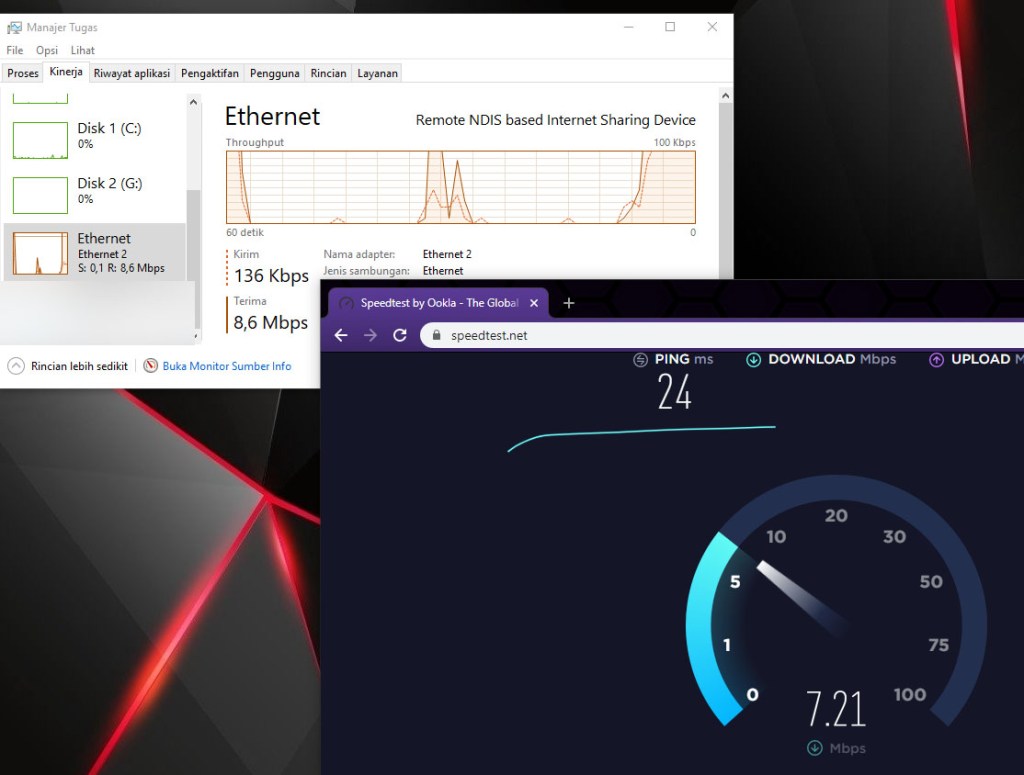
Pada komputernya perangkat usb tersebut akan terdeteksi sebagai Ethernet / LAN / NDIS Internet Sharing Device, sama seperti kalau saya lagi pake modem USB, terbaca sebagai perangkat NDIS

Internet sudah siap digunakan melalui sambungan USB. Kalau dengan usb aja udah bisa, kamu gak perlu repot-repot beli wifi adapter, hehehe. Kecuali kalau mau setupnya lebih rapi, lebih gampang pakenya maka wifi adapter perlu dipertimbangkan untuk dibeli.

Please, baca tutorial saya yang lain juga ya, Hehehe. Kali aja kamu minat? nih, cara atasi android lemot atau yang ini aja cara clone app android. Dibaca alhamdulillah, gak dibaca juga gak apa-apa, Hihihi.

Cara Transfer File Dari Android Ke Komputer Atau Sebaliknya Secara Wiereless Tanpa Kabel Data

Kalau kita sedang pergi kemana-mana kan gak mungkin ya bawa kabel data terus. Dan apesnya malah di saat kita gak bawa kabel malah butuh banget buat mindahin file dari / ke android kita. Haduuuh. Tapi sebenarnya sih gak perlu lah kita bawa-bawa kabel data di era smartphone android ini, karena tanpa kabel data juga kita tetep bisa kok transfer data dari android ke komputer, atau sebaliknya dari komputer ke android.

Caranya yaitu transfer data melalui koneksi wifi, untuk melakukannya kita butuh download dulu aplikasi namanya airdroid, download aja di playstore.

Cara pakenya:

Sebelum transfer HP & Komputer harus terhubung ke wifi yang sama ya, Komputer harus ada wifi adapter tentunya, kalau tranfernya ke laptop wifi adapter sudah pasti ada, Hehehe. Kalau di rumah gak ada internet wifi ya androidnya jadiin hostspot, lalu komputernya hubungkan ke wifi dari hotspot android.

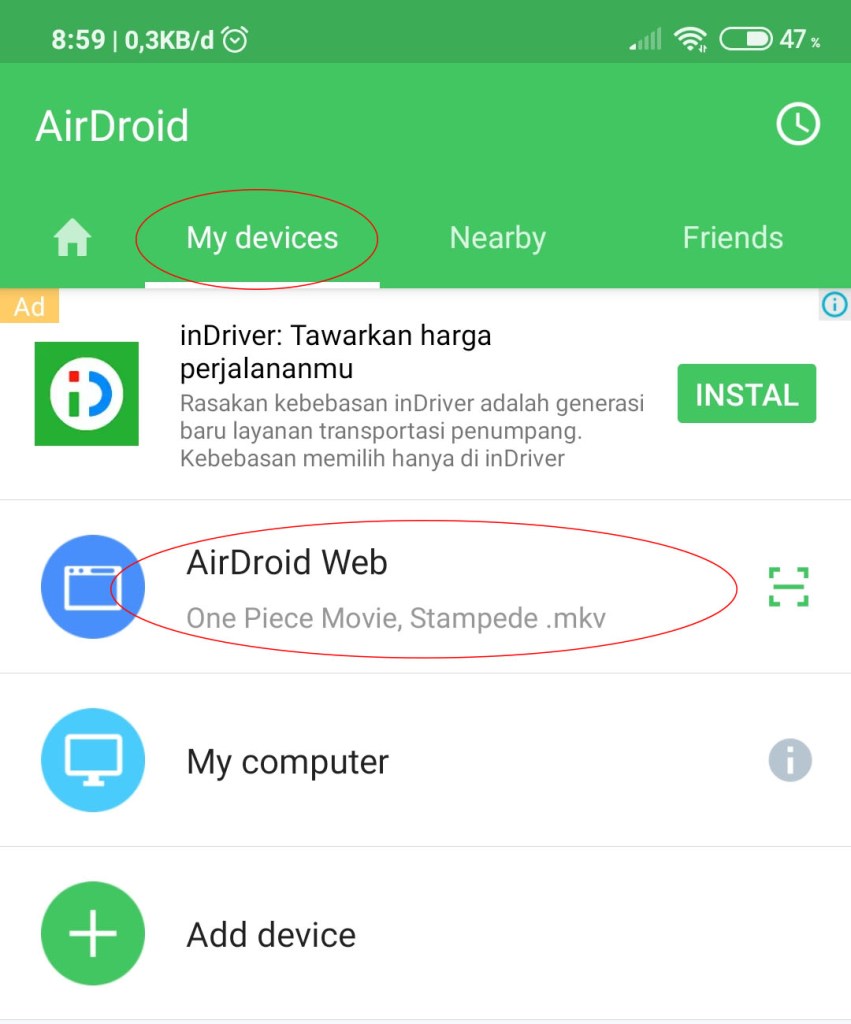
Setelah terkoneksi ke jaringan wifi yang sama, buka airdroid di hp

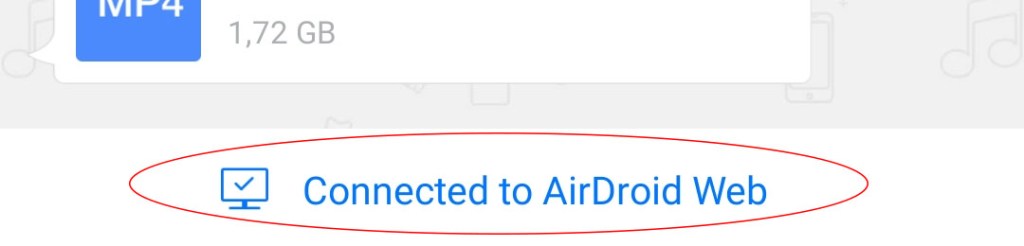
Pencet my device, masuk menu airdroidweb

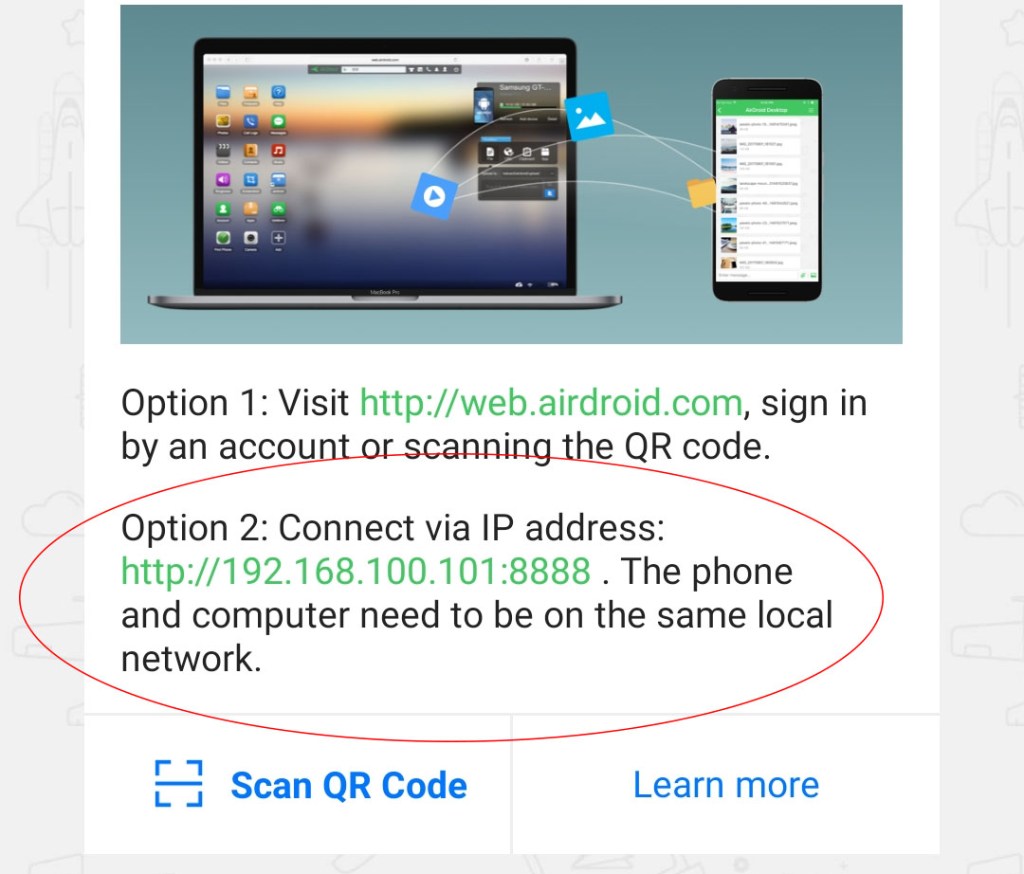
Akan ada alamat IP perangkat android kita, di hp kamu ipnya berbeda dengan yang ada di gambar berikut, kamu buka ip yang ada di hp kamu ya.

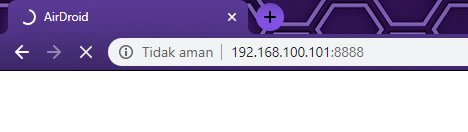
Buka ip tersebut di browser komputer, saya sarankan pake chrome.

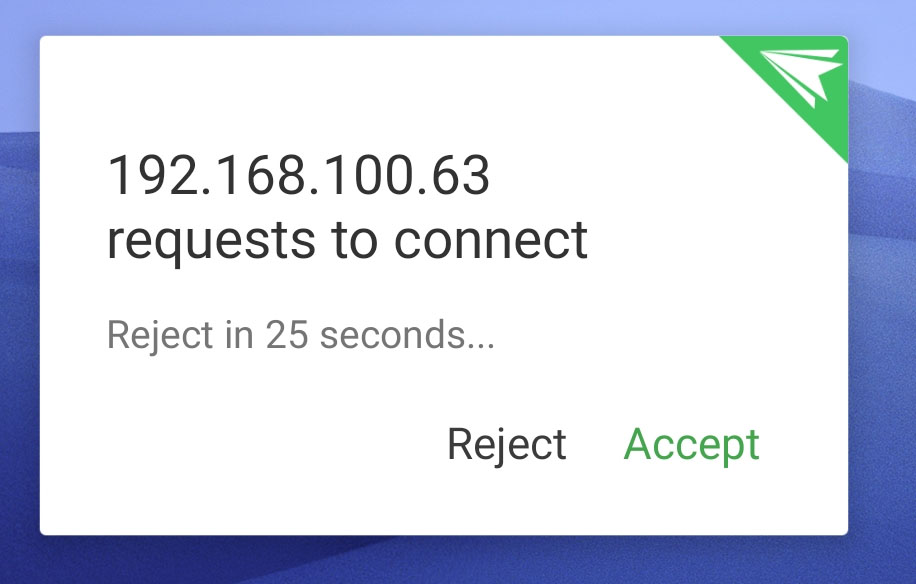
Pencet accept di perangkat android

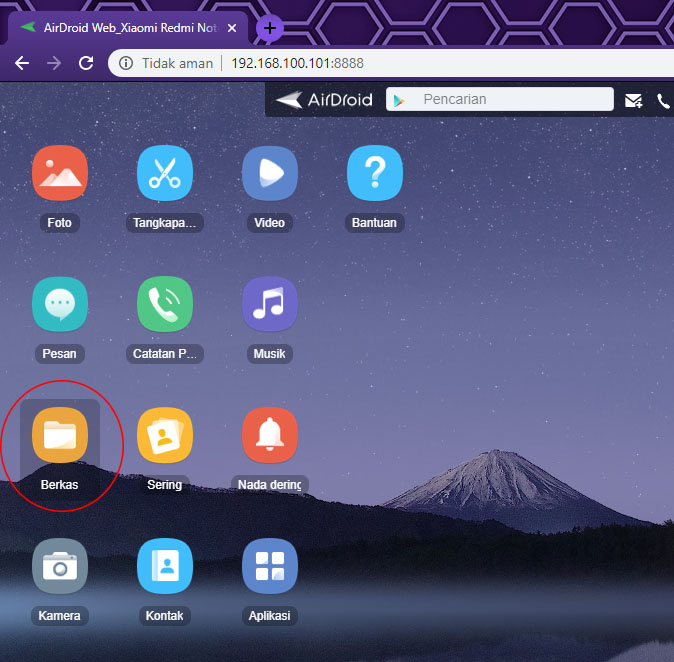
Kalau sudah masuk, kita pergi ke menu file / berkas

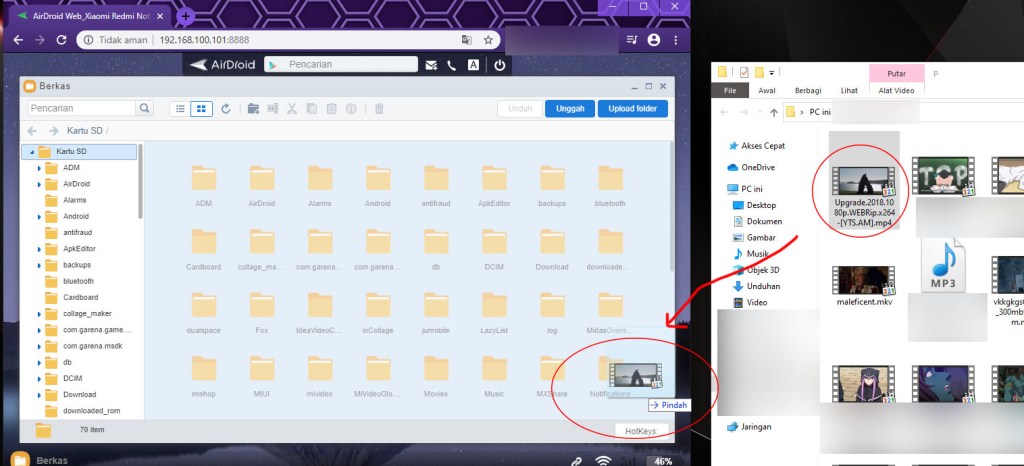
Untuk transfer file dari komputer ke HP. Langsung aja Seret, Drag & Drop item file yang ingin kamu pindahkan, seret ke browser / airdroid web

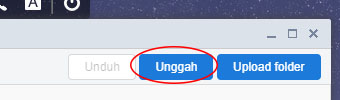
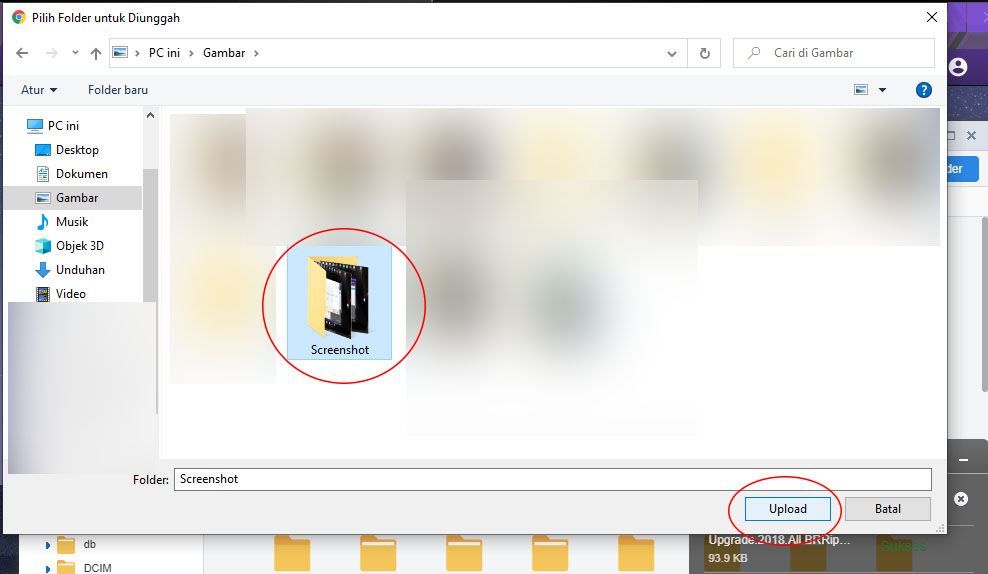
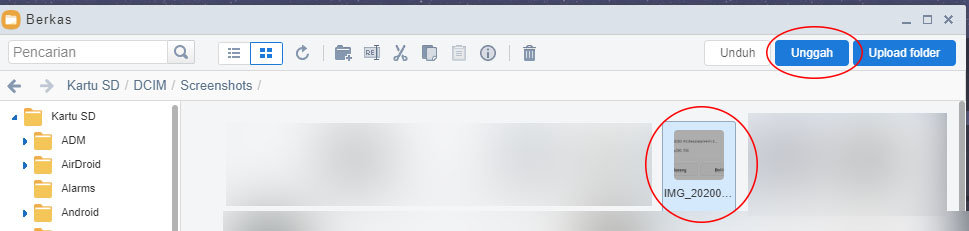
Bisa juga dilakukan melalui menu unggah & Upload Folder

Pilih file atau folder yang ingin disalin ke hp, pencet buka

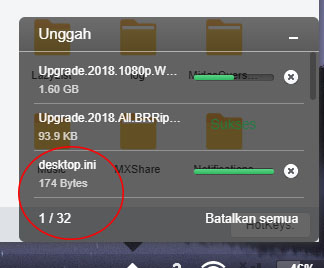
File akan ditransfer ke perangkat android, tunggu sampai tranfer file selesai

Kalau ingin memindahkan file dari hp ke komputer, tinggal kamu cari aja filenya di menu berkas airdroid, kalau udah ketemu tinggal kita pencet unduh / download

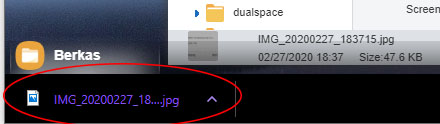
File akan langsung diunduh

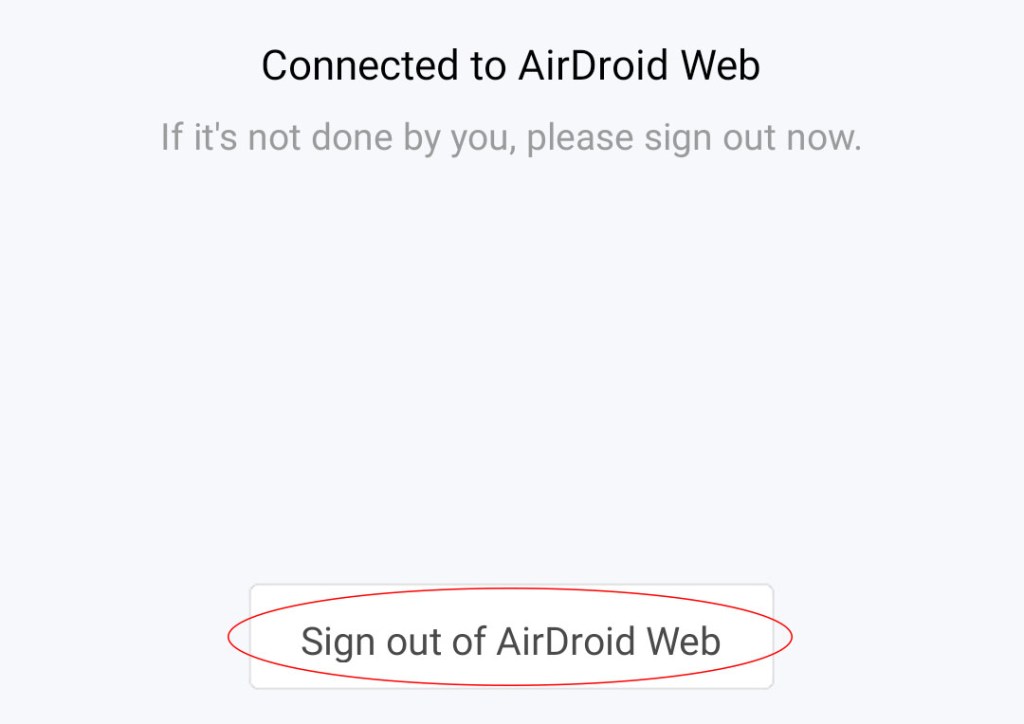
Setelah selesai transfer file, hentikan proses airdoid dengan menutup aplikasinya atau melalui menu berikut

Pencet Sign Out

Sangat praktis sekali untuk memindahkan berkas pekerjaan kantor, file tugas sekolah, tugas kuliah, atau cuma untuk menyalin / meminta koleksi lagu dari komputer teman, tapi kita gak bawa flashdisk. cara ini bisa banget kamu andalkan.

Apakah kamu mau saya kasih tau trik lain soal android + komputer? coba baca yang ini: cara bikin cctv murah dengan android jadul atau kalau kamu punya problem di android kamu, misalnya masalah aplikasi berhenti sendiri di hp android, kamu bisa baca tutorial cara mengatasinya di blog saya ini. Hehehe.

Ubah Hp Android Jadul Jadi Kamera Pengawas / CCTV

Punya banyak hape lama yang udah gak kepake itu kadang kita bingung sebaiknya dipake untuk apa handphone tersebut, bingung apakah masih ada manfaatnya, mau dijual harganya udah murah banget, dikasih ke saudara juga udah gak layak pakai hpnya, haduuh. bingung kan saya. Wkwkwkw.

Lalu saya tiba-tiba aja punya ide, kenapa gak dipake buat cctv aja ya, kan android ada kameranya, terus bisa mengirim data layar ke komputer lagi. langsung deh saya cariin aplikasi cctv untuk android, dan saya dapet aplikasi tersebut, aplikasinya adalah IP Webcam, download di playstore, aplikasinya itu dibuat oleh developer Pavel Khlebovich, aplikasi yang sangat berguna nih buat bikin hp-hp android jadul biar ada manfaatnya, biar ada kegunaannya selain dibiarin numpuk ngumpulin debu, Hahaha.

Aplikasi ini lengkap banget lagi menu & fiturnya. Cara pakenya juga gak sulit. Tinggal kita buka aja IP Webcam

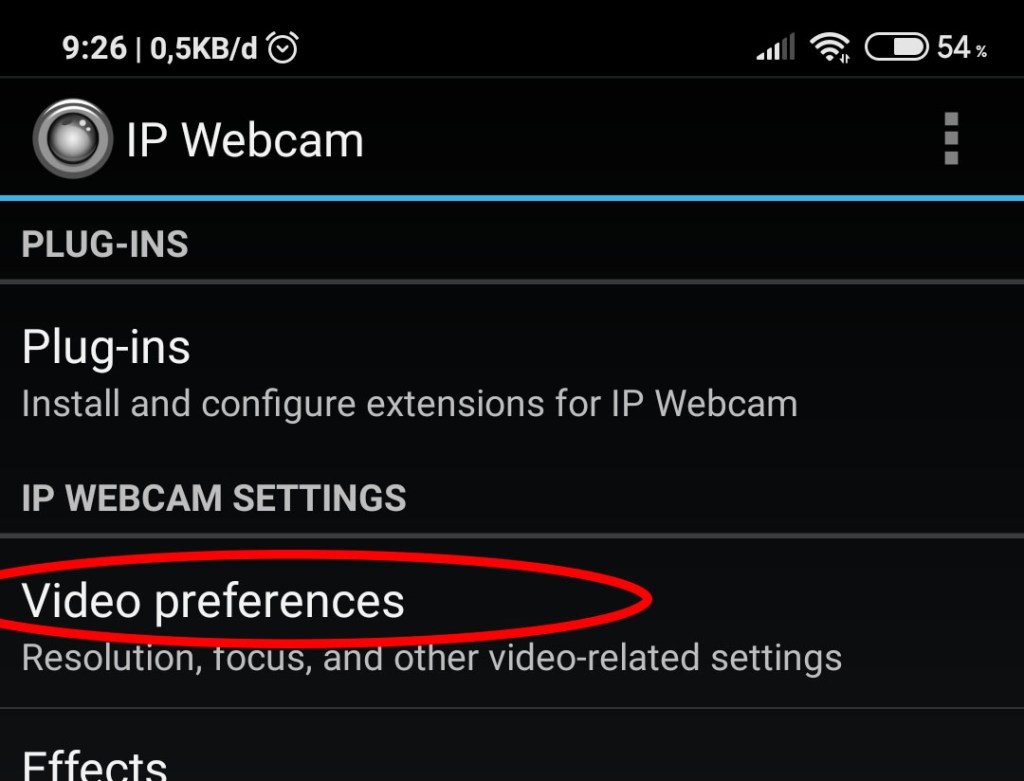
Abis itu kita setting dulu ya, masuk menu video preferences

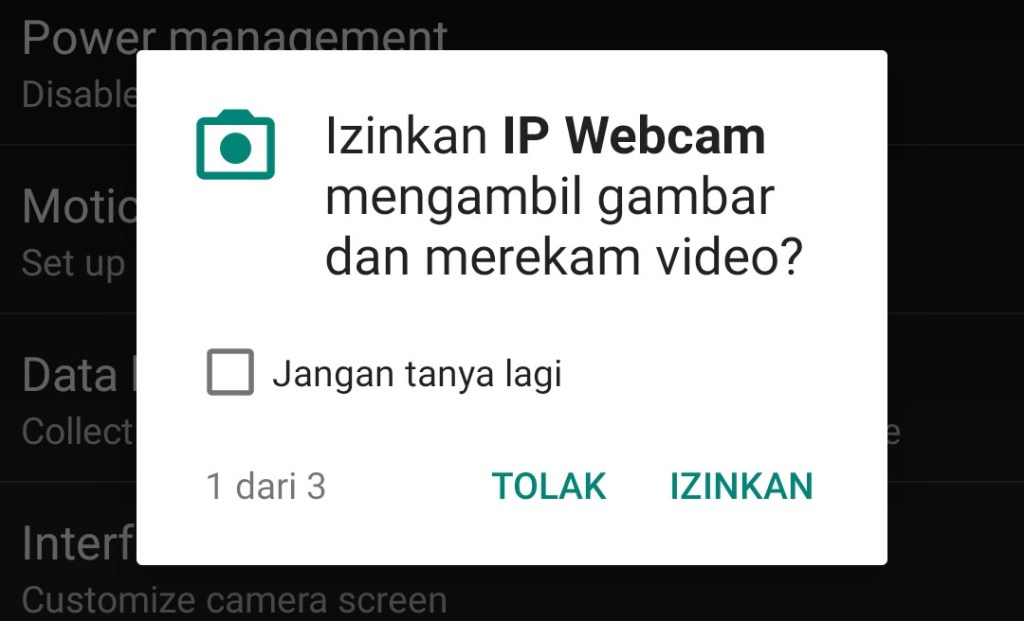
Izinkan semua permintaan akses yang diminta, yaitu merekam gambar & video, merekam suara, dan akses storage.

Biasanya saya mengatur apakah orientasi videonya portrait, landscape, atau terbalik, resolusi video, lainnya saya biarkan saja.

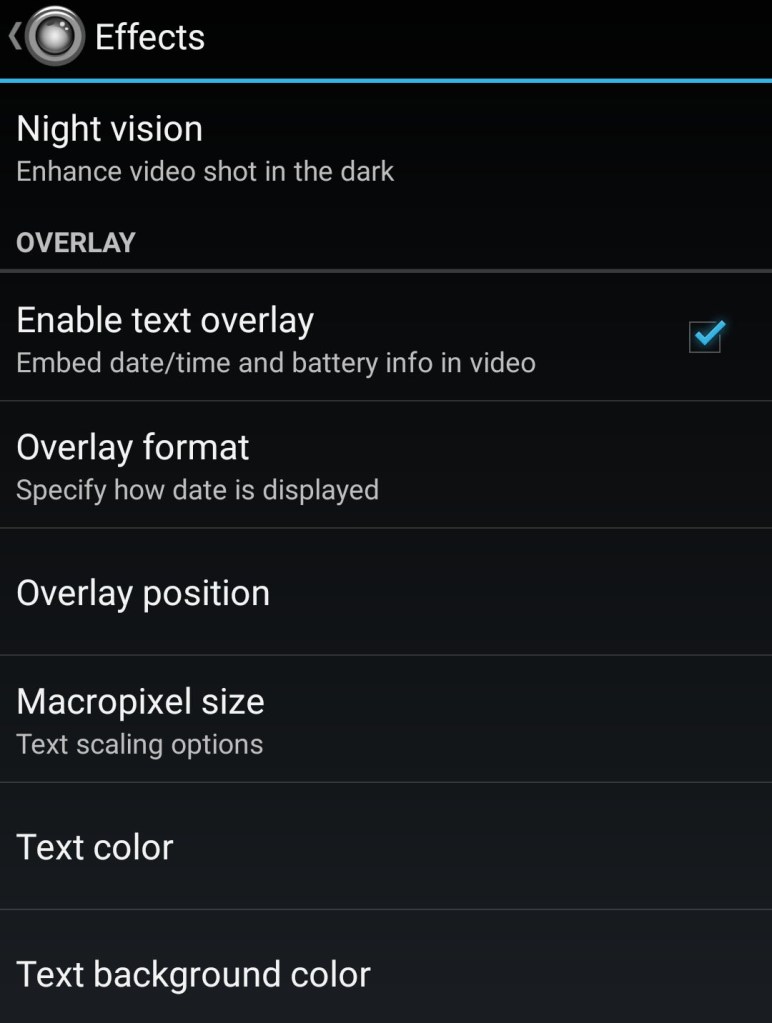
Lalu saya pindah ke menu yang lain yaitu menu Effect, di menu tersebut ada yang harus saya enable yaitu opsi Enable text overlay, fungsinya nanti akan menampilkan kapasitas baterai, jam, dan tanggal.

Hubungkan smartphone android ke Wifi rumah, kalau gak ada ya hp itu aja jadiin hotspot, nanti perangkat yang dipake buat tayangin videonya kita hubungkan ke hotspotnya hp yang jadi cctv. Perangkat penayang hasilnya itu bisa pake komputer, laptop, smart tv, atau hp lain, yang penting perangkatnya harus ada wifi & ada web browser. saya sih pake PC ya.

Jika sudah terhubung pada jaringan wifi yang sama. di app IP Webcam kamu kembali ke menu utama, pindah ke paling bawah, disana ada menu untuk start server.

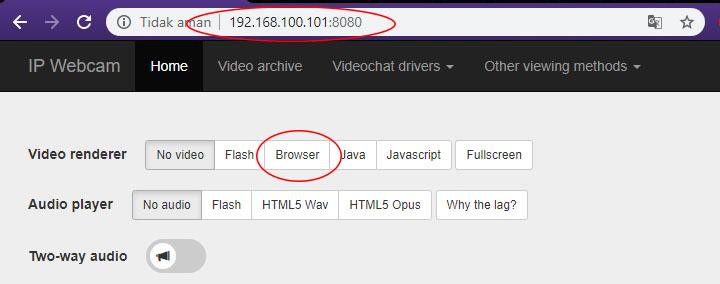
Setelah kita menekan start server, dilayar hp akan muncul alamat IP

Buka alamat teresebut di komputer dengan browser mozilla firefox, google chrome, atau browser lain, tapi saya sarankan pake firefox atau chrome aja biar gak error videonya.

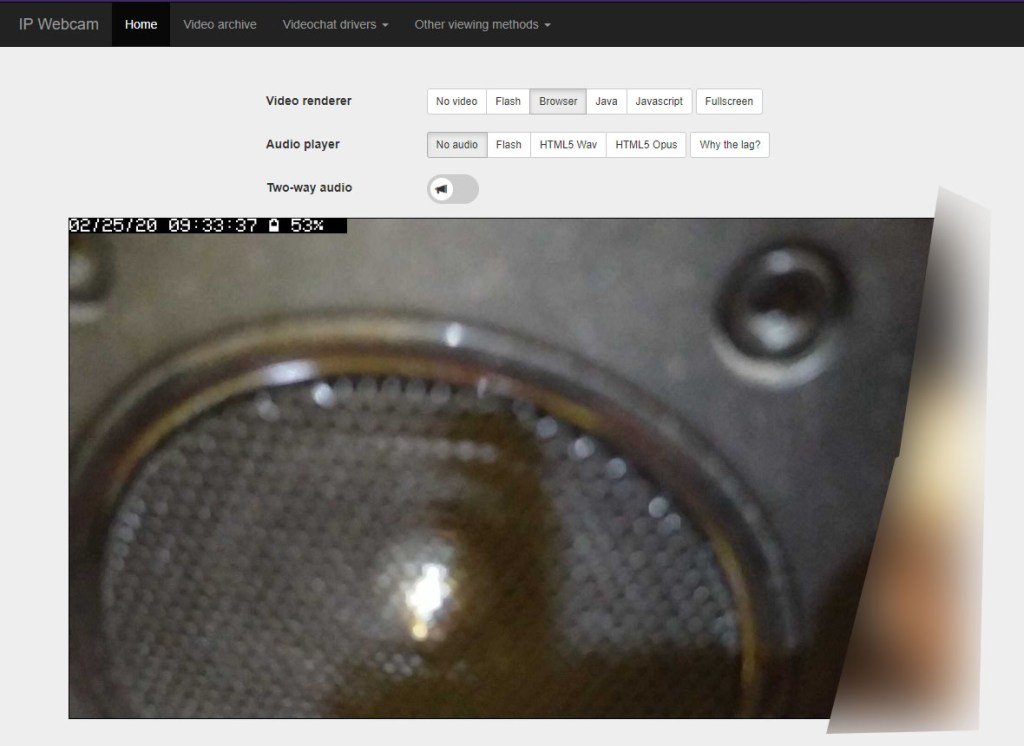
Kalau udah dibuka, pencet browser biar muncul videonya, contoh dari penayangan hp sebagai cctv di komputer saya

dibawahnya ada banyak setting, untuk merekam, foto, sensor gerak, tingkat kecerahan video, tingkat fokus kamera, dll. bisa diatur melalui browser.

Hp yang tadinya tidak berguna sekarang jadi ada manfaatnya lagi. Lumayan banget dapet cctv murah untuk rumah kita tanpa bayar mahal. karena untuk membuat cctv itu kita hanya manfaatin barang yang udah kita punya.

Kalau kamu ada hp lebih dari satu, bisa dipake kamera semua, syaratnya terhubung jaringan wifi yang sama dengan perangkat untuk memonitor, terus buka aja ip masing-masing dari IP Webcam di setiap hp, kita buka di browser pada tab baru, pisahin tabnya nanti di komputer kita udah jadi kayak cctv beneran, bisa tayang lokasi berbeda-beda dan semuanya tampil di satu layar komputer. biar kelihatan semua channel cctv, browsernya windowed aja, terus kecilin dijejerin satu monitor jadi 4 channel video atau kamu atur sendiri deh sesuai kemauan kamu gimana.

Alamat ip dari IP webcamnya tidak saya password, karena wifi saya sudah ada passwordnya, hehehe. kalau mau dipassword ip app webcamnya juga bisa, tinggal kamu isi aja di menu Local Broadcasting.

Buat saya manfaat dari cctv ini adalah saya langsung tahu kalau di depan pintu rumah saya ada teman dateng, biasanya saya suka gak denger kalau ada orang ngetuk pintu soalnya kalau lagi pake komputer saya pake headphone volume suaranya saya kerasin, keras banget, Hihihihi. Broadcast CCTV nya saya tayangin di hp saya taruh bawah monitor, kadang pake monitor kedua dari komputer saya.

Mau gak kamu baca artikel dari saya yang lain? kalau mau ini ada artikel cara ganti background foto pake android silahkan dibuka kalau mau tau, atau kamu baca yang ini aja tips atasi android lemot boleh kok, kalau gak mau ya gak apa-apa juga sih. Hihihihihi.

Cara Mudah Mengganti Background Foto Menggunakan HP Android

Mengganti latar belakang / background di foto di android ini mudah sekali untuk dilakukan, karena aplikasi di android selalu dibuat semudah mungkin untuk user. Berbeda dengan aplikasi di komputer, menu-menunya rumit untuk dioperasikan, karena tujuan dibuatnya aplikasi komputer adalah untuk para editor foto profesional, jadi segala sesuatu di dalam aplikasi itu harus dilakukan secara manual, dan yang biasanya bikin orang bingung adalah karena menunya yang terlalu banyak. Ya maklum sih kan softwarenya buat pro, jadi fiturnya udah pasti banyak banget. Hehehe.

Beda kalau di hp, aplikasinya dibikin otomatis, dan menu hanya sedikit spesifik hanya untuk fungsi tertentu saja, misalnya yaitu untuk mengganti background foto.

Aplikasi yang saya pake edit background kali ini adalah Automatic Background Changer / Mengubah Background Foto yang bisa kamu download di playstore

Buka aplikasinya, cari foto yang ingin kamu ubah gambar latar belakangnya. pilih foto tersebut, setelah dipilih akan ada opsi untuk memotong foto atau tidak, tekan arah kekanan di bagian menu atas.

Hasil terbaik adalah ketika foto yang kita ubah backgroundnya polos, tetapi tidak perlu takut kalau foto yang kamu edit backgroundnya tidak polos, karena aplikasi ini sudah cukup pintar, bisa mendeteksi mana objek / subjek yang difoto dan mana background meskipun background pada foto adalah tanaman, pagar, dsb. Yang disisakan oleh aplikasi ini hanya orangnya saja.

Untuk praktek kali ini saya pake foto background polos aja ya biar hasilnya lebih maksimal, Hehehe.

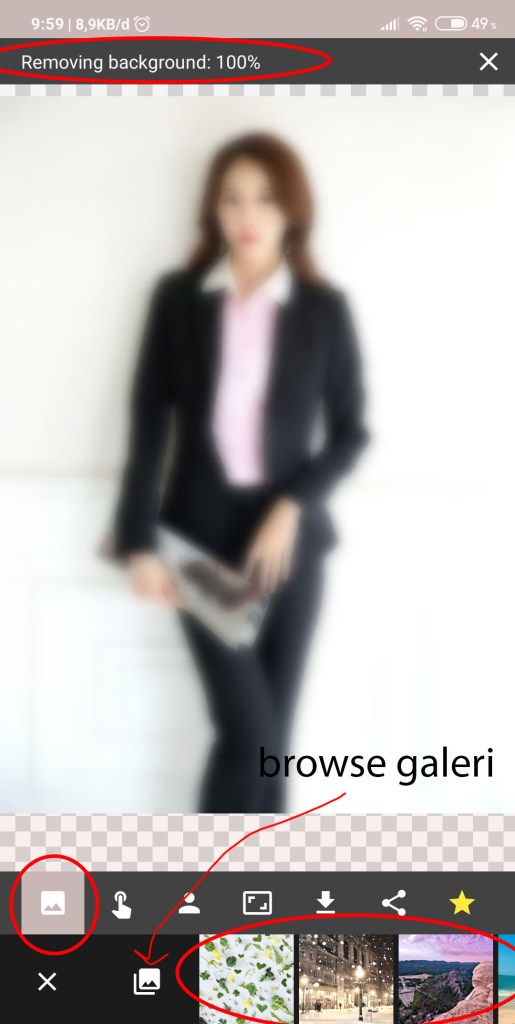
Setelah dipencet arah kanan, aplikasi langsung menghilangkan background secara otomatis, ada tulisannya removing background 0 – 100 %, kalau udah ilang pilih backgroung yang tersedia atau browse ke galeri untuk gambar lain.

Saya pake gambar yang sudah ada aja, karena di galeri saya gak ada foto background. Selanjutnya pindah ke menu gambar orang.

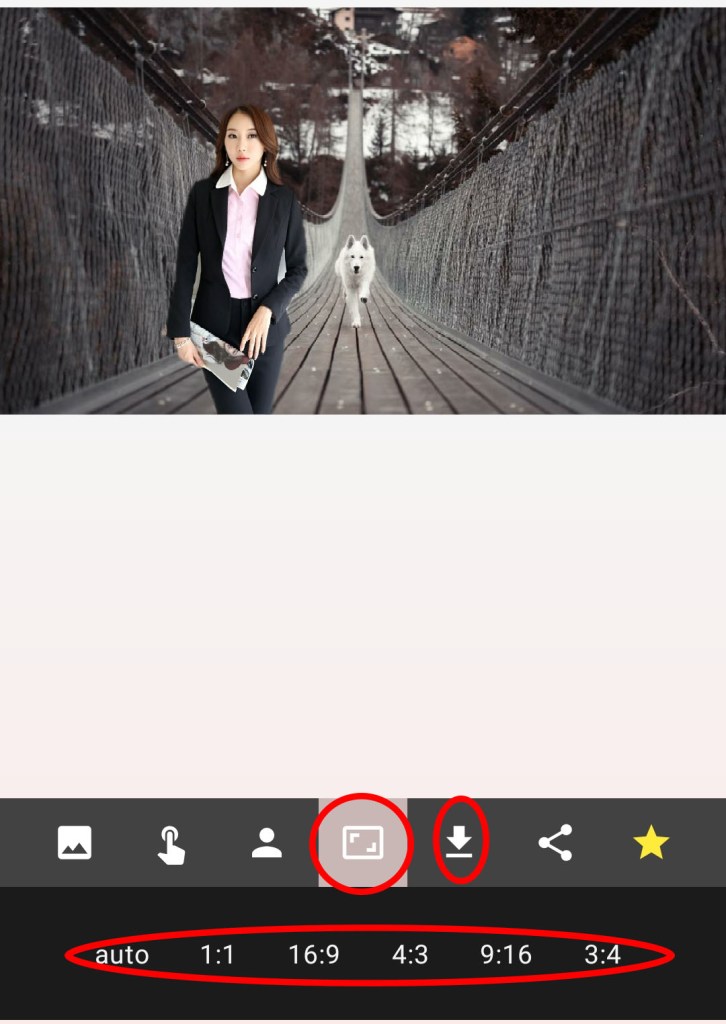
Geser ke kanan atau ke kiri untuk merapikan bagian pinggir orang yang ada di dalam foto, slider yang kanan adalah untuk mengatur pinggiran subyek foto jadi halus atau kasar, sesuaikan sendiri untuk mendapatkan hasil terbaik.

Kamu juga bisa memindahkan subyek foto ke manapun sesuka kamu. Saya memindahkannya agak ke kiri. saya mengganti rasio foto, pilih sesuai dengan keinginan kamu. Untuk menyimpan, tekan ikon download di pojok paling kanan.

File tersimpan otomatis akan masuk ke galeri, bila dicari dengan file manager filenya ada di dalam foder internal memory/pictures/background changer/gambar-teredit.png

Gampang toh, Hehehe. Saya juga baru saja nulis artikel lain di blog ini, Boleh dibaca kalau kamu berminat, cara install dua facebook di satu hp atau baca yang ini kalau mau yaitu cara menampilkan subtitle film di hp, Semoga kamu terbantu oleh artikel yang sudah saya tulis disini.

Cara Menampilkan Subtitle Saat Menonton Film Di Smartphone Android

Menonton film berbahasa asing memang seru banget, cerita bagus, twist tidak terduga, aksi keren, dan sebagainya. Tetapi sangat mengesalkan sekali ya kalau film yang kita tonton bagus, tapi kita gak ngerti orang-orang di film ngomong apa karena bahasa di dalam filmnya adalah bahasa asing, inggris, india, korea, jepang, thailand, dll.

Untuk itu biasanya kita memilih menonton film asing tapi yang ada subtitlenya, sub judul / sub title adalah teks terjemahan yang ditampilkan dibagian bawah film. Tanpa ada teks terjemahan bahasa indonesia tersbut akan sulit mengerti bahasa asing di dalam film kalau kita tidak menguasai bahasa asing yang digunakan.

Sayangnya, Tidak semua film yang kita punya dari download atau dari minta ke teman ada subtitlenya, Terus gimana sih caranya nambahin & munculin subtitle bahasa indonesia di film asing yang kita download?

Gini caranya, Kita download dulu pemutar video di google playstore, nama aplikasinya yaitu MX Player buatan MX Media & Entertainment (formerly J2 Interactive)

Buka Mx Player

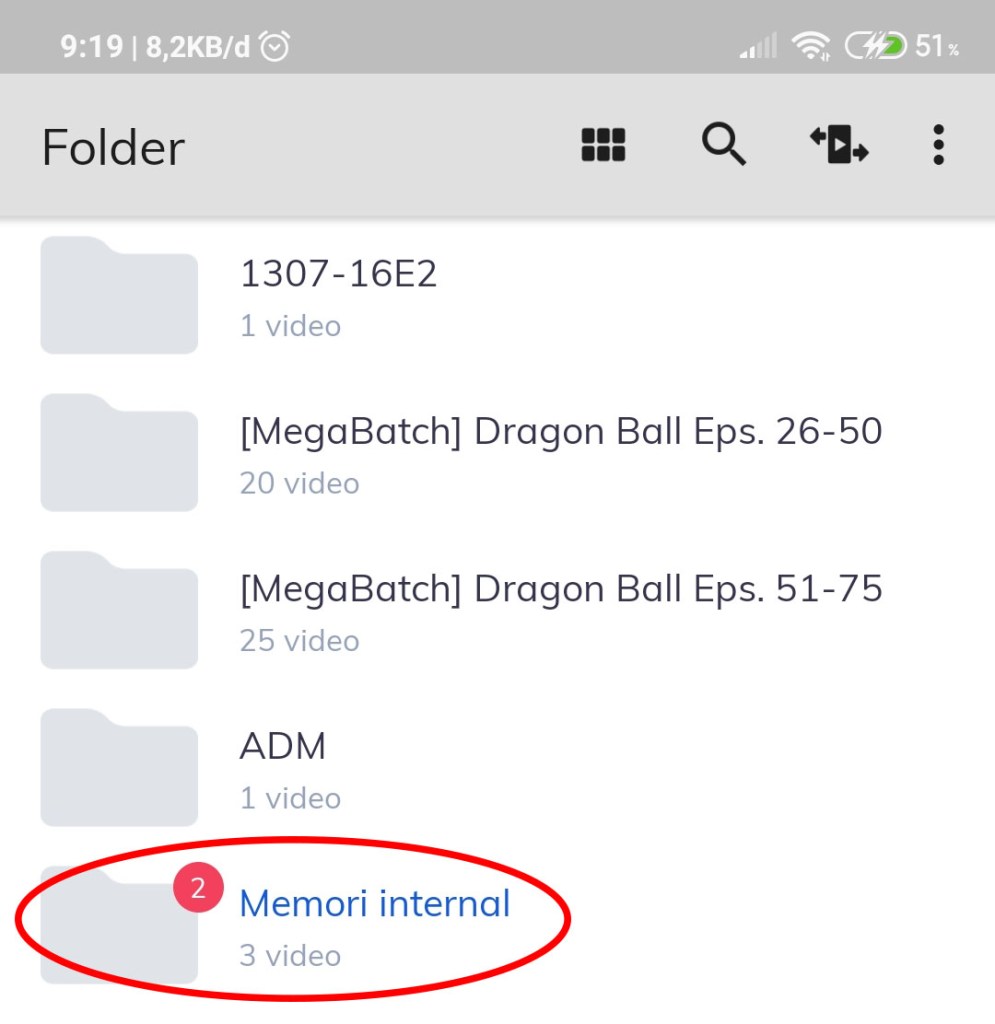
Cari file film yang sudah kita simpan di memori internal / external hp kita, jika ada file baru, pada nama foldernya akan muncul angka sejumlah berapa banyak file film baru yang baru ditemukan oleh mx player.

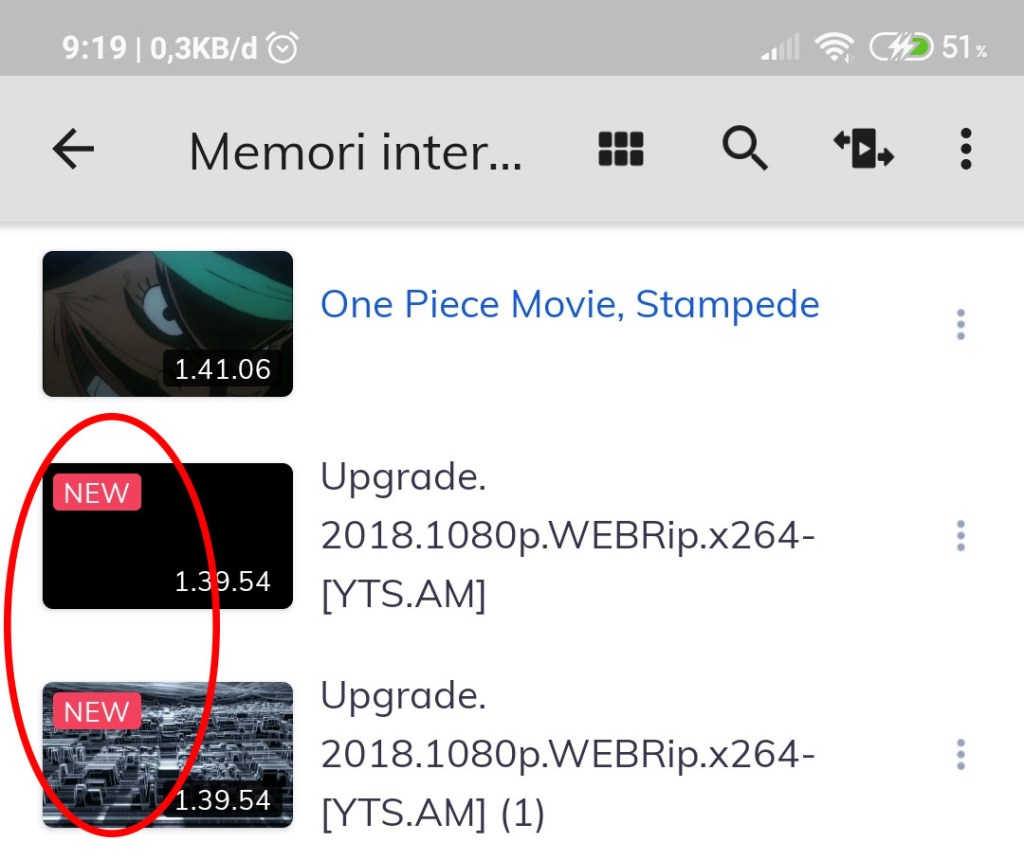
Pada filenya akan ada tulisan NEW, kalau filmnya belum pernah kita buka di MX Player.

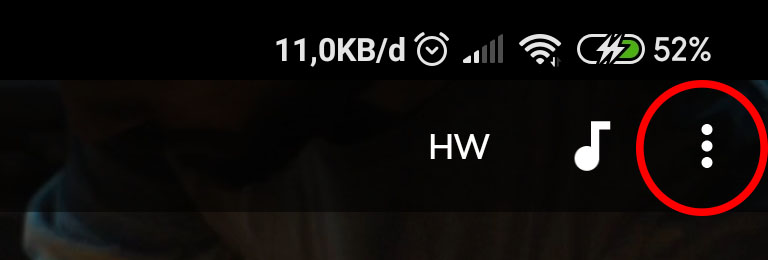
Buka film yang gak ada subtitlenya itu, Pencet tiga titik di pojok atas sebelah kanan.

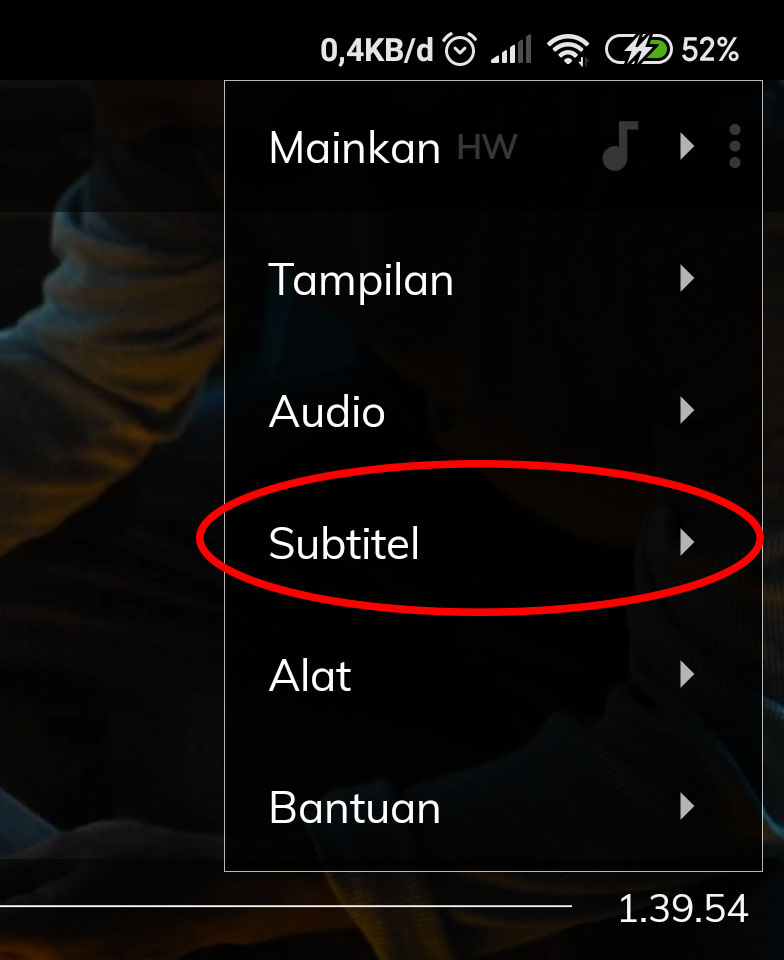
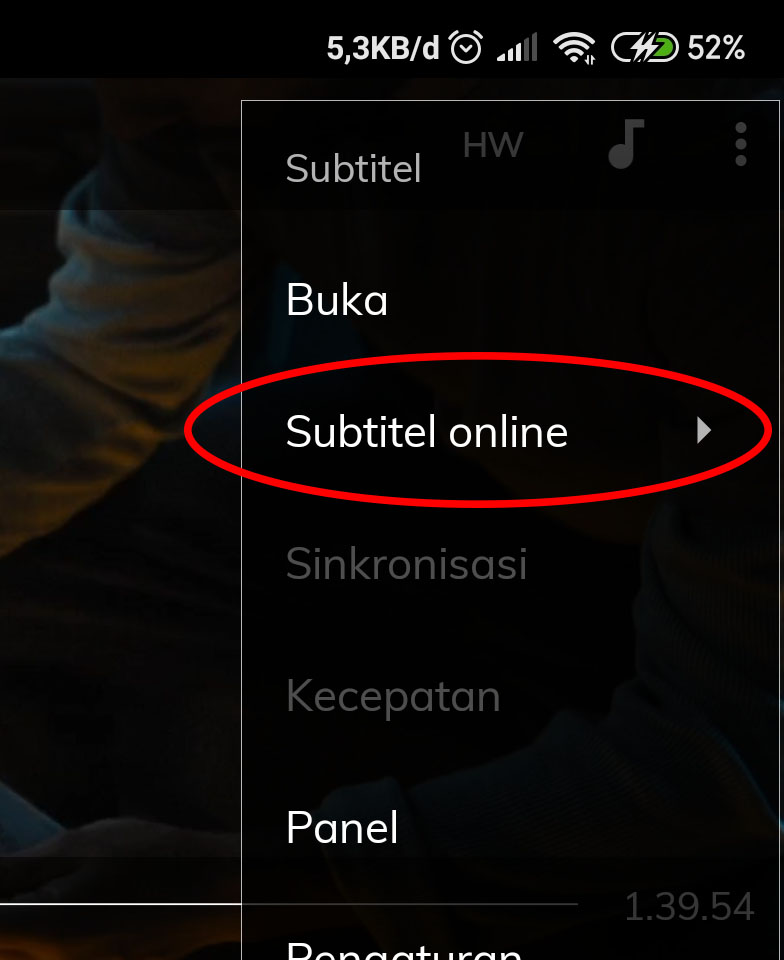
Tekan subtitle

Selanjutnya tekan subtitle online.

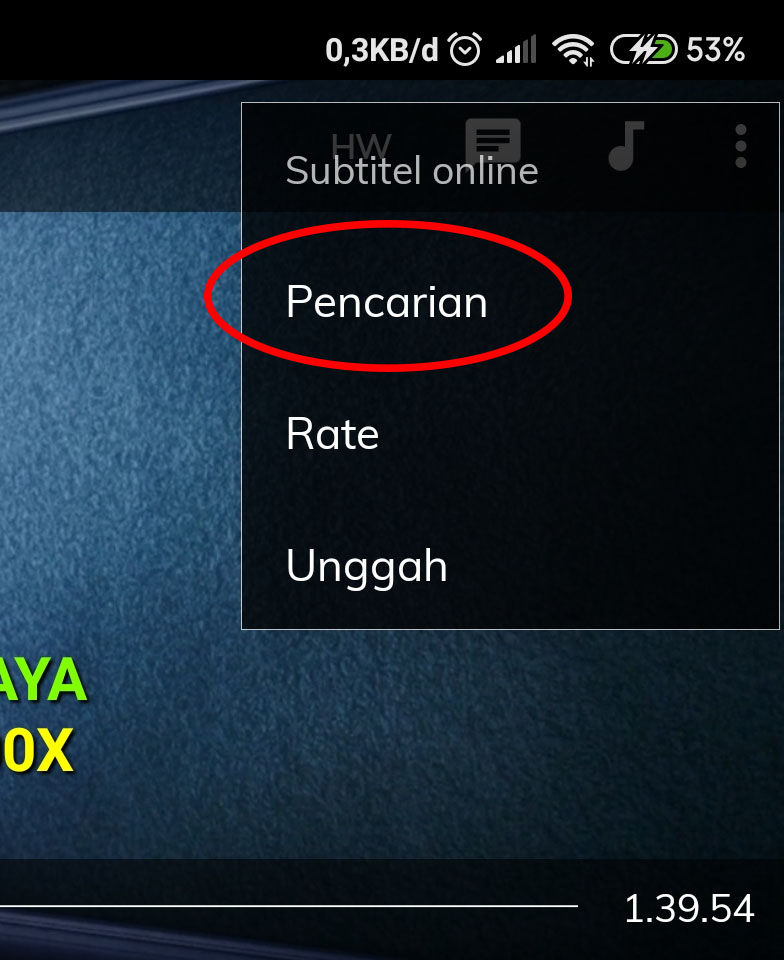
Pilihlah opsi pencarian

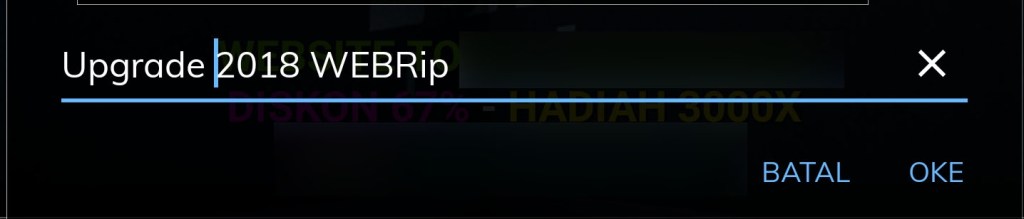
Isi judul film yang kita cari subtitlenya, bila sudah diisi tekan ok.

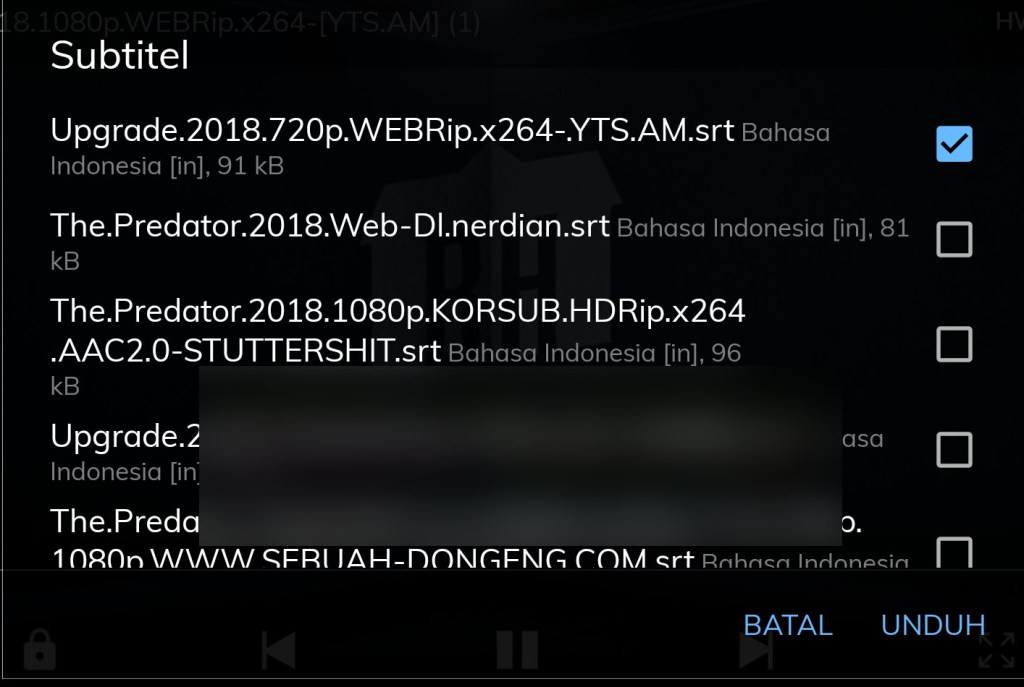
Pilih subtitle dari hasil pencarian, tekan unduh untuk mendownloadnya.

Akan muncul tulisan subtitle telah diunduh, tetapi biasanya subtitlenya tidak langsung termuat ke dalam film. kita harus memasukkan subtitle tersebut ke dalam film secara manual, melalui menu titik tiga, subtitle, buka.

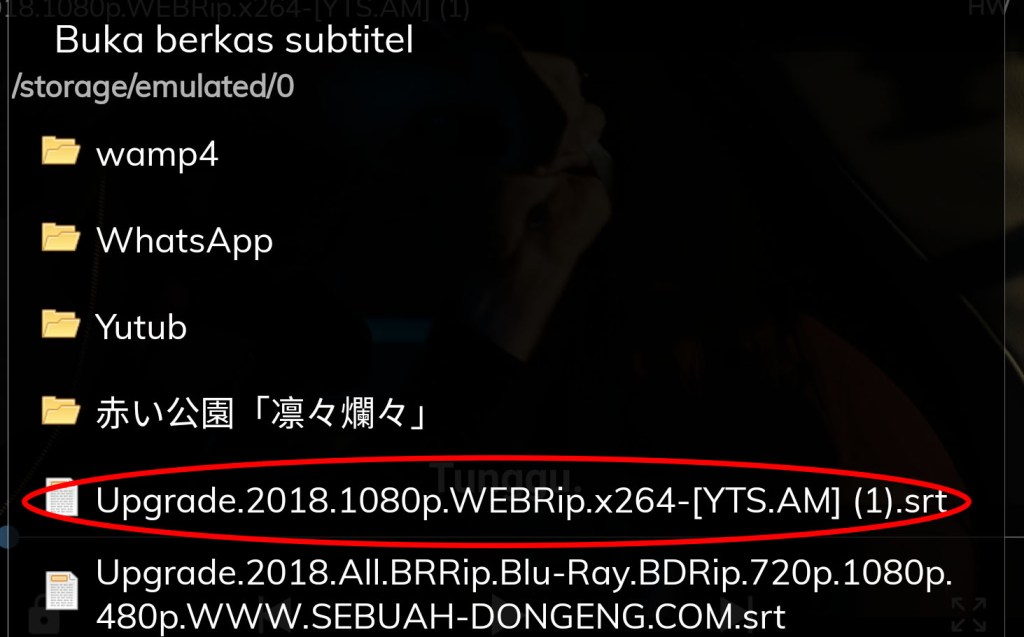
Cari file subtitle terdownload tadi, lokasi subtitle terdownload akan ada di tempat yang sama dengan lokasi dimana file film kita taruh. Pilih file subtitle terdownload.

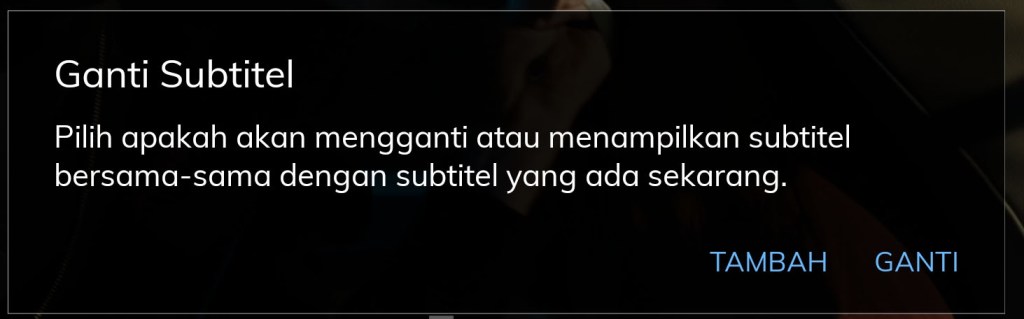
Tekan ganti, agar subtitle tidak menumpuk dengan subtitle lain, jika film yang kita download sudah ada subtitlenya tapi timingnya kurang pas dan ingin kita ganti dengan subtitle yang timingnya lebih akurat.

Setelah itu film akan ada subtitlenya, Berbahasa Indonesia. Menonton film akan lebih seru kalau kita mengerti percakapan apa yang ada di dalam film.

Bila saja kita tidak menemukan hasil pada pencarian subtitle, kamu bisa mencari subtitle dari tempat lain misalnya subscene, extract file subtitlenya yang masih dalam file .zip, tempatkan hasil extract subtitle ke dalam folder yang sama dengan filmnya biar lebih mudah.

Selanjutnya tinggal kamu load aja sub tersebut dengan menu buka seperti yang sudah saya tunjukkan di tutorial ini.

Cara lain tanpa melalui menu buka subtitle adalah dengan menyamakan nama file.

Misal nama video filmnya adalah dora-the-explorer.mkv, nama subtitlenya kita samain jadi dora-the-explorer.srt, yang berbeda hanya nama extensi dari filenya saja, tetapi nama filenya harus sama. Jika nama sudah sama biasanya subtitle akan termuat sendiri secara otomatis ke dalam video player.

Terbantu dengan artikel dari kami? Mungkin kamu punya masalah seperti layar sentuh android loncat atau lagi nyari cara install wa akun berbeda di satu hp android ? boleh banget kalau kamu baca artikel dari kami yang lainnya di blog ini. Terimakasih.

Cara Install Dua Aplikasi Yang Sama Dalam Satu Perangkat Android

Yah, Kadang ada saat-saat dimana kita akan butuh untuk menginstall dua aplikasi yang sama tapi pada satu hp, misalnya aplikasi chat wa / whatsapp, facebook, instagram, telegram, twitter, karena akun yang kita punya lebih dari satu tapi kita gak mau ribet gitu pindah-pindah dari hape satu ke hp lain.

Biar lebih simpel memanage akun-akun kita itu, kita bisa menggunakan fitur dual space, dual app, clone app, atau aplikasi ganda yang biasanya sih udah ada fitur itu dari bawaan hp, misalnya di hp saya xiaomi.

Saya bisa menggandakan aplikasi whatsapp di hp saya dengan mudah melalui menu setelan, tetapi bagaimana kalau kita butuh install aplikasi yang sama sebanyak tiga, empat, atau lebih?

Untuk mengatasi masalah itu kita perlu mendownload aplikasi cloning, aplikasi pengganda yang lain di playstore. aplikasinya adalah DualSpace Lite sudah download? sudah diinstall?

Buka apl DualSpace Lite

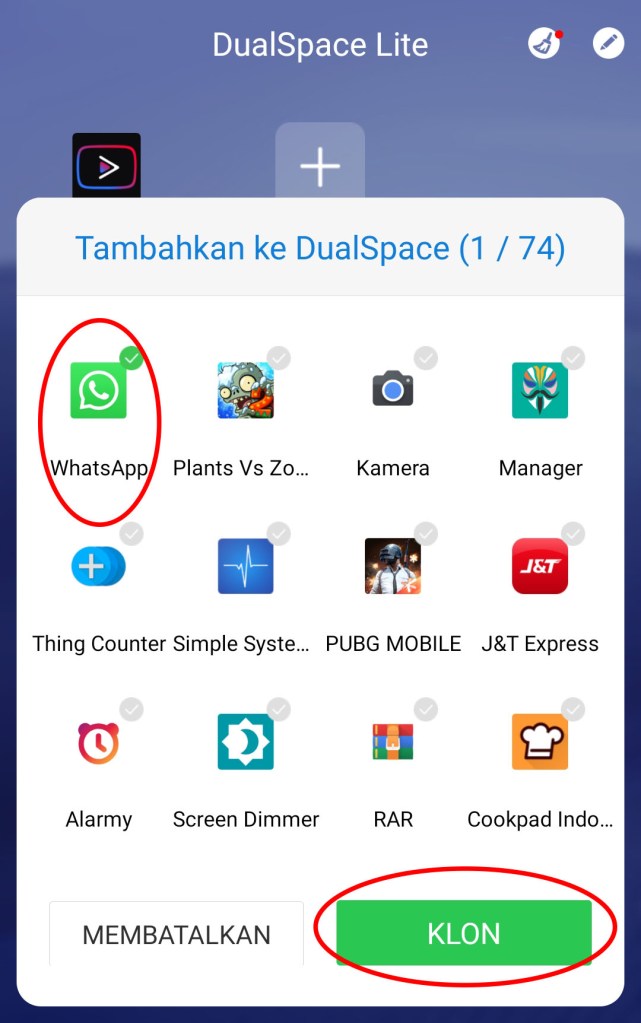
Tambahkan app yang ingin kita gandakan

Misal yang ingin saya gandakan adalah whats app, saya pilih wa tersebut dan saya pencet Klon

Proses klon nya cepat karena whats app ukuran MB nya kecil, WA langsung muncul di dalam menu utama DualSpace Lite

Tapi kalau tiap kali mau buka wa kedua yang beda akun harus masuk dualspace lite dulu kan tidak efisien ya, langkahnya terlalu panjang.

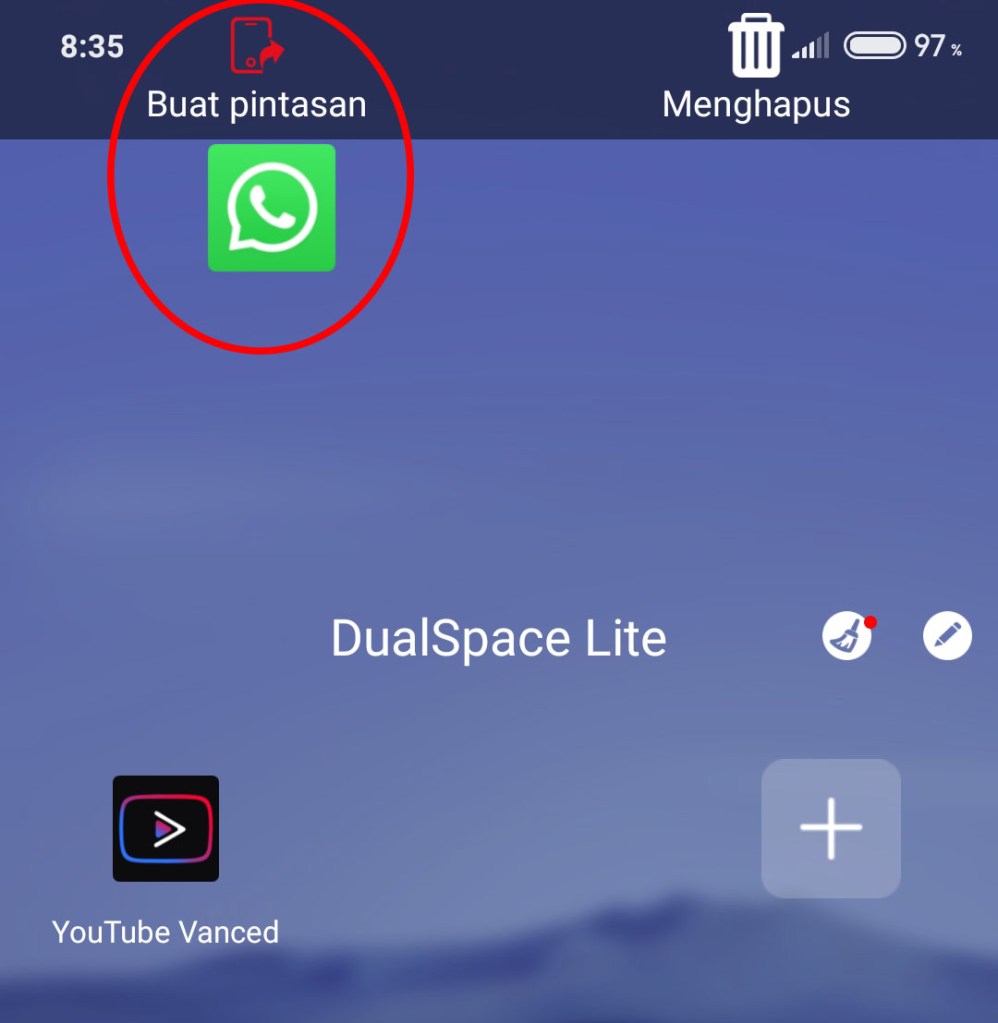
Biar lebih enak mengaksesnya kita buat shortcut / pintasan wa yang sudah kita gandakan ke layar utama android kita, Caranya kita tekan & tahan icon wa, seret icon wa ke bagian atas ke bagian menu dengan tulisan Buat Pintasan.

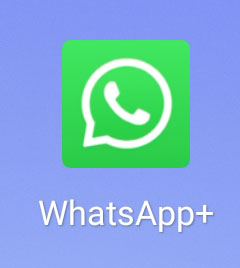
App yang kita gandakan biasanya ada tambahan simbol +, Agar kita mudah membedakan mana wa yang asli mana yang clone.

Masuk ke wa klon tersebut, tinggal kita pake aja wa yang sudah kita gandakan, kita sudah bisa masuk & login dengan akun berbeda pada app wa+ tersebut.

Untuk penggandaan aplikasi lain, twitter, facebook, instagram, dll, caranya sama, tapi pada saat proses memilih aplikasi yang mau di klon kita pilih aplikasi yang ingin kita gandain.

Kalau butuh digandain lagi jadi 3 atau 4 aplikasi biar bisa masuk banyak akun berbeda-beda, silahkan download aplikasi dual space yang lain di playstore, ada banyak.

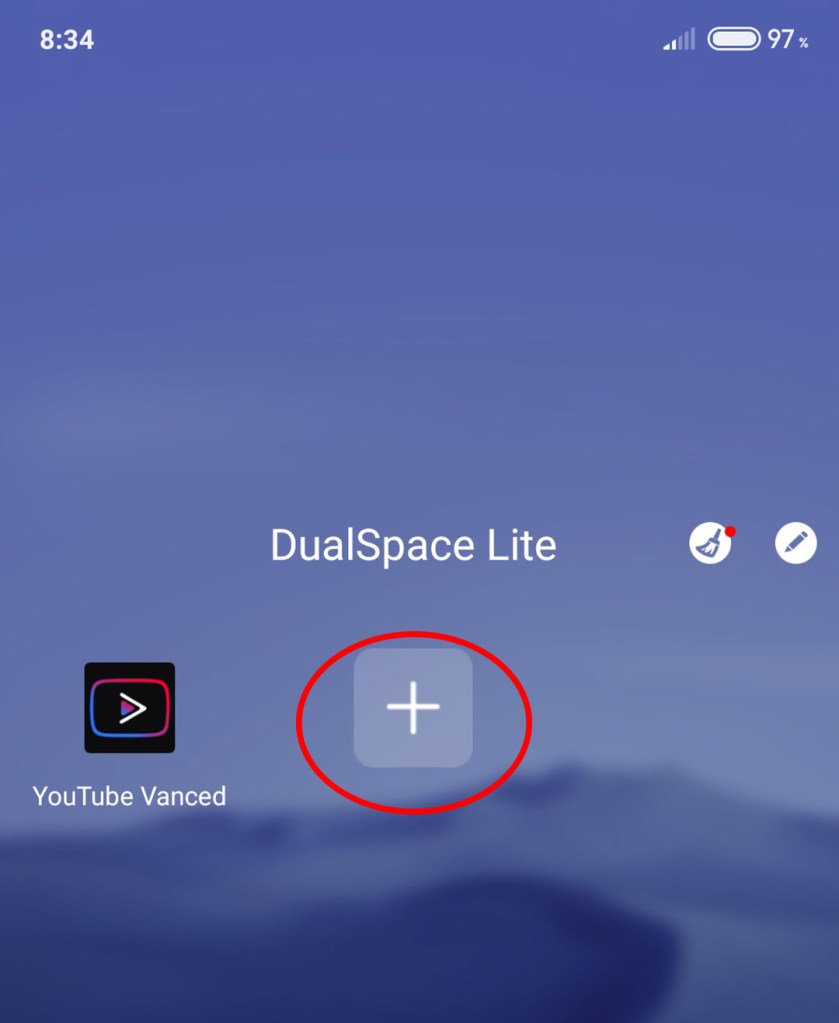
Cara penggandaan app hampir semuanya sama, tekan ikon +, pilih appnya, gandakan, buat shortcut.

Oke? sekarang sudah paham kan caranya masuk akun berbeda di satu hp android? Bagus, Tapi udah tau belum cara cek root hp? terus cara mengatasi layar sentuh hp gerak sendiri ??, kalau belum tau ya boleh sih baca artikel saya yang itu, hehehe.

Cara Mencari Dan Menghapus File-File Sampah Yang Menuh-Menuhin Memory Hp Kamu

Dalam melakukan pembersihan memori dari file-file sampah dan file-file berkapasitas besar di smartphone android saya, Saya akan menggunakan aplikasi gratis dari playstore, nama aplikasinya Disk Usage dibuat oleh Ivan Volosyuk. Silahkan download aplikasi tersebut agar kamu bisa menganalisa data apa sajakah yang memakai memori hp kita.

Jalankan disk usage

Pilih memory mana yang akan kita bersihkan

Storage Card adalah memory internal HP, /Storage/xxxx-xxxx adalah memory SD Card / Memory External. Kalau sudah dipilih aplikasinya akan melalukan pemindaian, Tunggu sampai proses scan selesai.

File sampah yang menumpuk biasnya adalah file-fiel pada cache, Pada gambar yang saya berikan di atas contohnya adalah pada aplikasi youtube yang memakan cache sampai 2.59 GB. Tapi saya tidak ingin menghapusnya karena yang ada di youtube saya bukan hanya file cache thumbnail & preview video, tapi juga ada file-file youtube yang saya download ke aplikasi youtube, jika saya hapus file cachenya youtube tersebut maka video youtube terdownload di apl youtube akan hilang. yang aman untuk dihapus biasanya adalah cache yang menumpuk pada app Whatsapp, Facebook, Instagram, dll. cache di youtube juga boleh dihapus kalau di apl youtube kamu tidak ada video yang didownload sama sekali. Biasanya cukup memakan ruang di memory, sampai ratusan MB.

Karena saya tidak ingin menghapus file-file sampah / file cache di hp saya. Yang ingin saya contohkan untuk dihapus kali ini adalah file berukuran besar, yang mungkin sudah tidak kamu pakai lagi, biasanya yang menuh-menuhin adalah file video, film, file rom game yg pake emulator, atau file download yang udah tidak dibutuhkan lagi tapi kita lupa menghapusnya, misalnya file driver vga untuk laptop, biasanya ukrannya ratusan MB. Pasti lumayan kalau dihapus, bisa nambah ruang kosong HP kita.

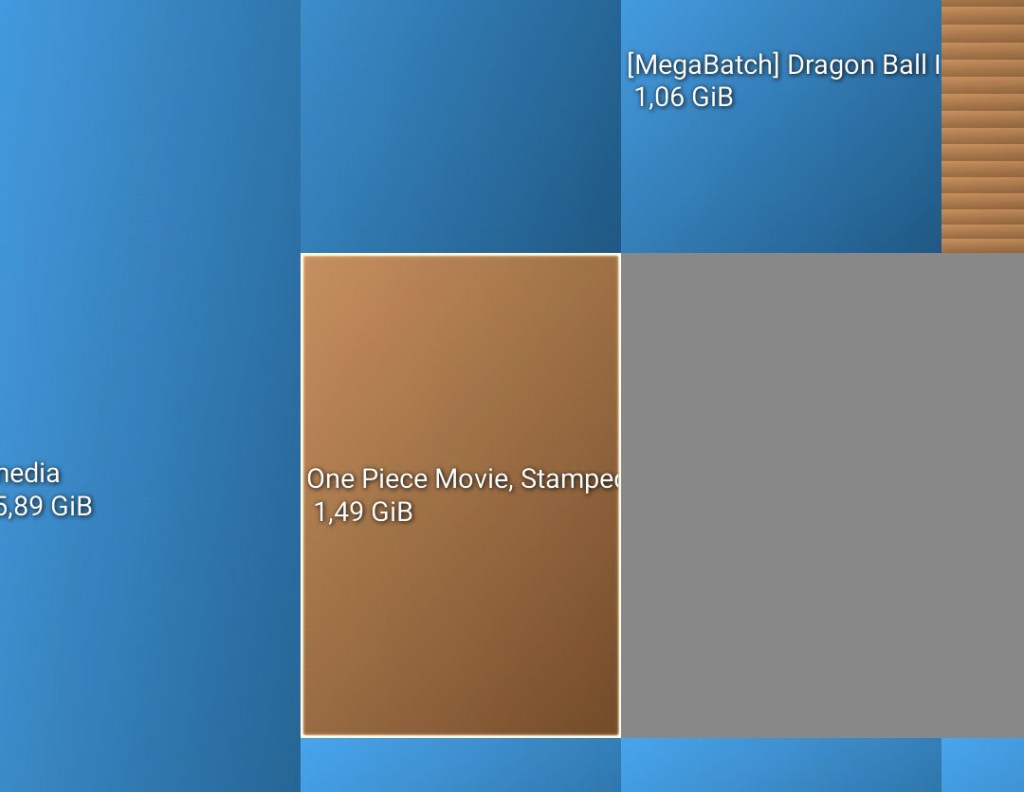
Sebagai contoh yang saya hapus adalah sebuah film, Saya klik nama file dari film tersebut.

File terpilih akan dikelilingi oleh kotak putih sebagai tanda kalau file itu adalah file yang sedang kita klik.

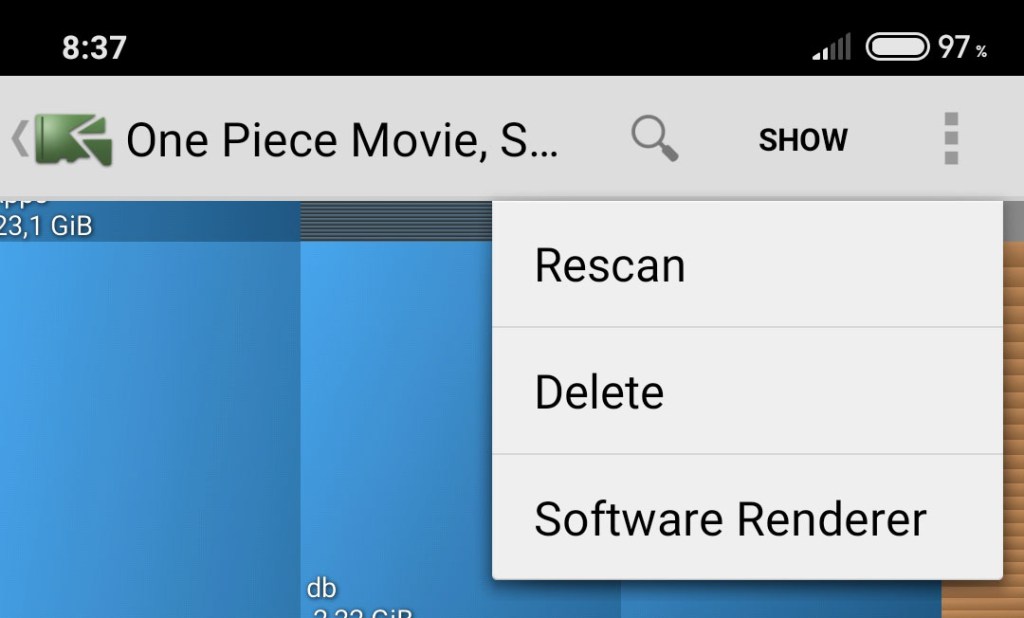
Untuk menghapusnya, tekan tiga titik di pojok atas, kanan. Tekan delete.

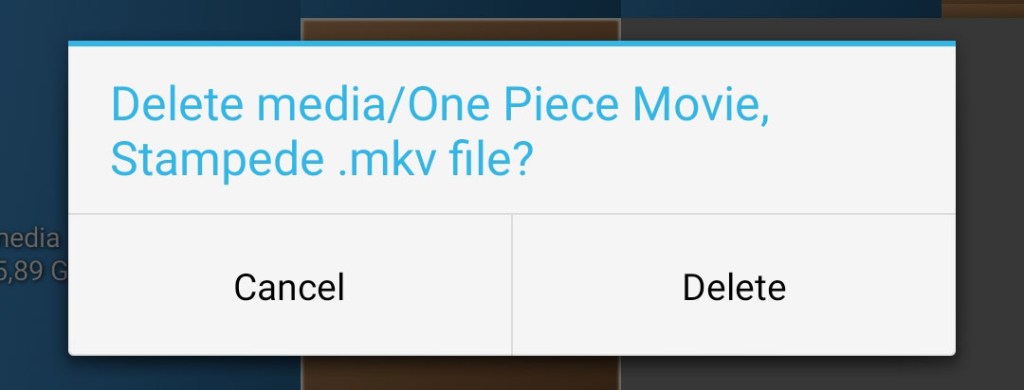
Tekan delete sekali lagi, untuk konfirmasi hapus file.

File sudah berhasil kita delete, selanjutnya tinggal kita cari file-file besar yang lain yang ingin kita hapus, cara menghapusnya sama seperti yang sudah saya tunjukkan diatas.

Untuk mengahapus file sampah & file cache caranya sama, dengan menekan titik tiga di pojok atas. Cara lain yaitu dengan menghapusnya melalui menu setelan hp kita, Kalau sudah tau aplikasi mana yang pake banyak memori kan gampang. tinggal kita hapus aja cache lewat pengelola aplikasi di menu setelan.

Aplikasi ini bisa berjalan tanpa root bila yang kita scan adalah memori internal & external. Namun bila kita ingin scan directory custom, pemindaian pada direktori sistem misalnya aplikasi akan meminta izin super user / su agar bisa mengakses direktori root. Kalau kamu mau cek hp sudah root apa belum, Bisa kamu baca tutorial saya yang itu. Kalau soal cara rootnya sih di google, youtube, blog, website, forum xda, forum-roum lain juga banyak misalnya disini, atau dicoba aja pake kingroot mungkin bisa.